
开始之前
开启 MFA 之后,登录 ChatGPT、API 平台或 Codex 都会多一道 6 位动态验证码。全程约 3 分钟,你需要一台能打开 chatgpt.com 的浏览器,以及一个验证器(本站网页验证器或 AIFUNS APP,二选一)。
步骤 1:进入 ChatGPT 设置
- 打开浏览器,访问 chatgpt.com 并登录你的账号。
- 在页面左下角,点击你的用户名/头像,从菜单中选择设置(Settings)。
步骤 2:进入安全选项卡
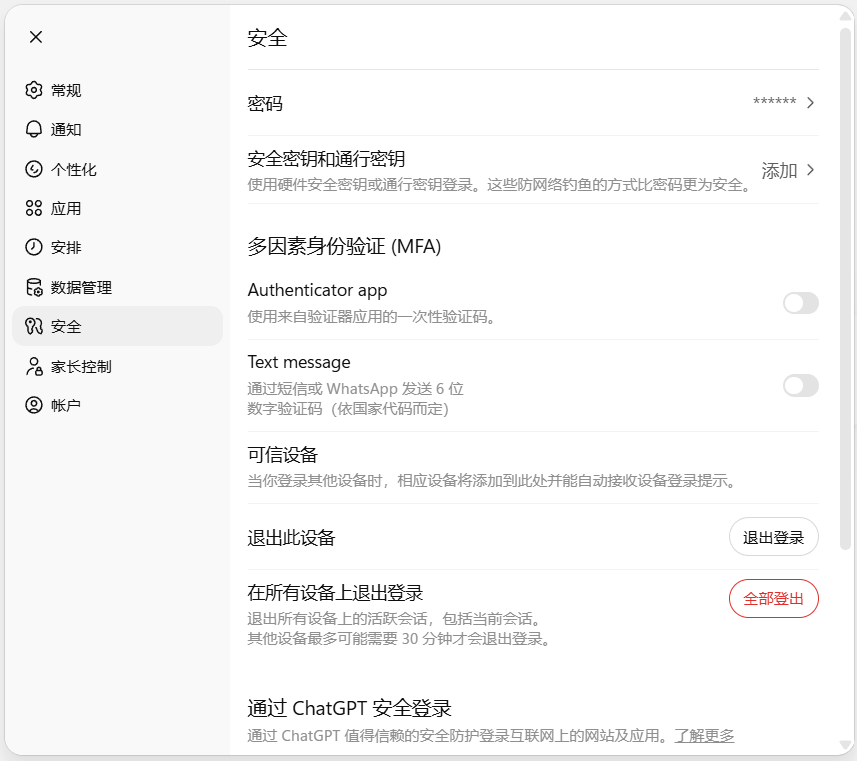
- 在设置窗口左侧菜单中,找到并点击安全(Security)选项卡。
- 在多因素身份验证(MFA)部分,点击 Authenticator app 侧的按钮,设置为开启状态。
【开启多因素验证(MFA)】
步骤 3:配置 MFA
- 系统会显示一个二维码(QR Code),接下来用验证器关联它。
【关联验证器应用】
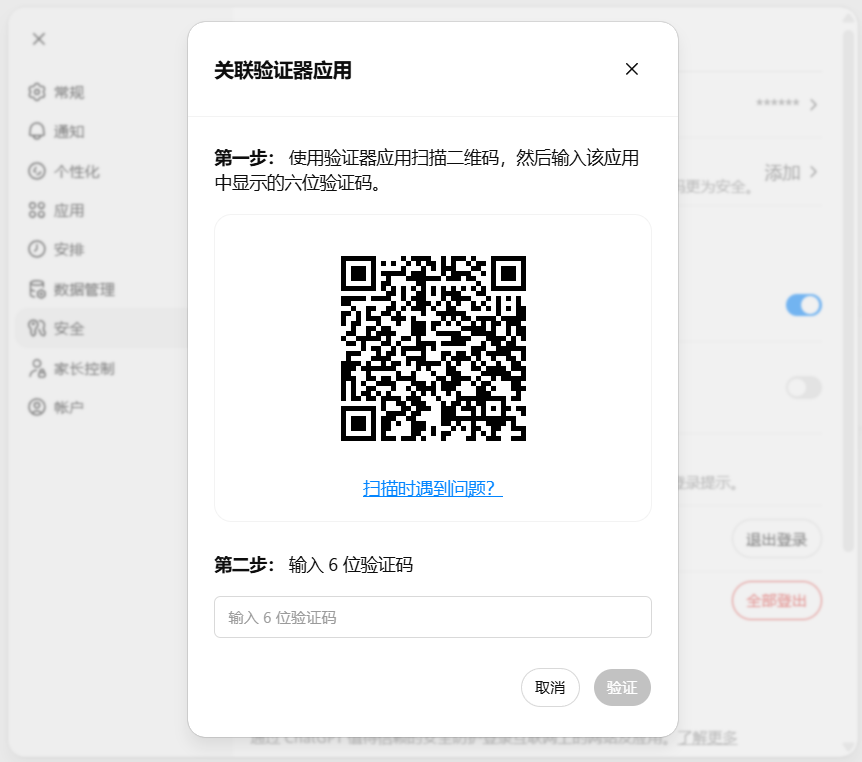
关联验证器:两种方式任选其一
方式一:网页验证器
打开本站网页验证器,上传二维码截图即可获得 6 位动态验证码(每 30 秒更新一次);也可以手动输入 MFA 码(由本站提供)和服务名称(比如 ChatGPT),同样能得到验证码。
方式二:AIFUNS APP 验证器
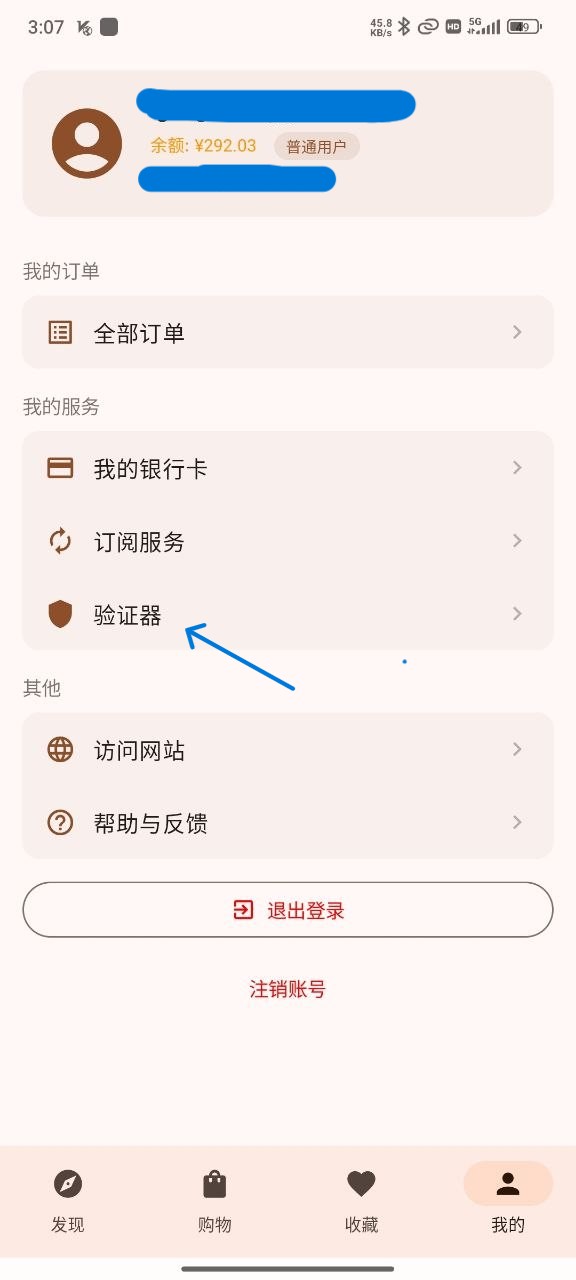
- 注册本站会员后下载 AIFUNS APP,登录后点击我的 → 验证器。
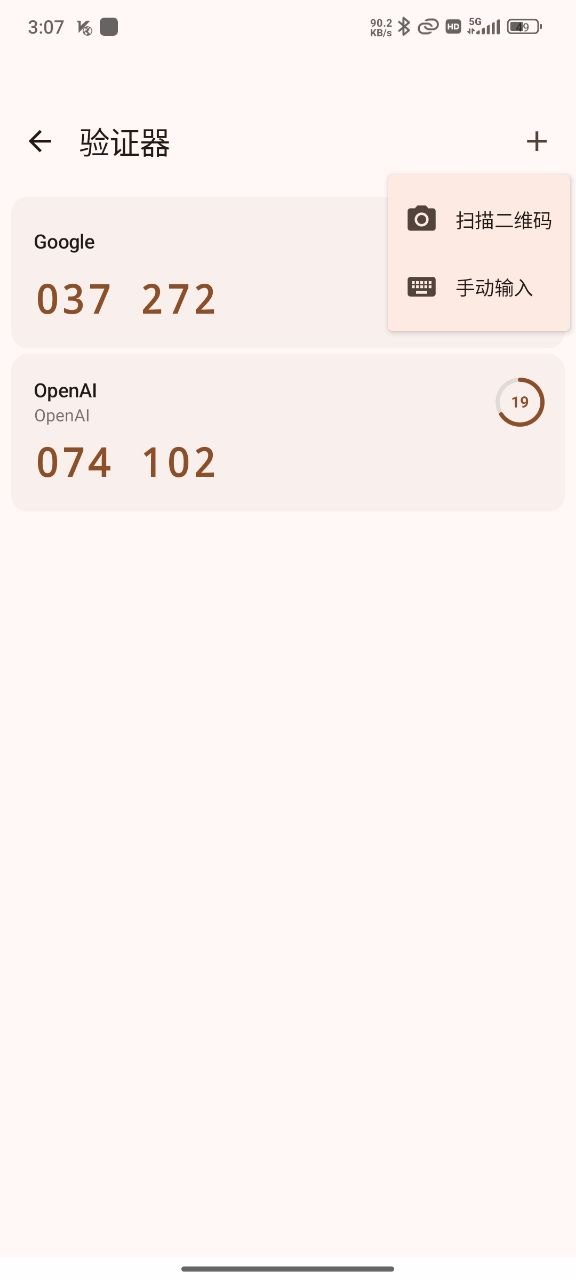
- 点击右上角「+」,选择扫描二维码,扫描屏幕上的二维码。
【AIFUNS APP 验证器】
步骤 4:填入验证码完成开启
- App 会立即生成一个 6 位动态验证码(每 30 秒更新一次)。
- 在 ChatGPT 的 MFA 设置页面,输入 App 显示的验证码。
- 点击验证(Verify)或启用(Enable)。
务必立刻保存恢复码:启用成功后,页面会显示恢复码(Recovery codes),请马上复制并妥善保存(例如存入密码管理器或打印出来)。如果手机丢失或 App 无法使用,恢复码是重新访问账号的唯一方式。
步骤 5:验证与后续使用
- 完成 MFA 设置后,返回 Codex 界面(ChatGPT 侧边栏的 Codex 选项)或尝试使用 Codex CLI。
- 系统可能会要求你重新登录并输入 MFA 验证码进行确认。在 ChatGPT 登录页面依次输入账号密码后,会跳出验证提示,要求验证器(authenticator app)或尝试其他验证方法(try another method),此时把前面那个 6 位动态验证码填入即可完成登录。
【ChatGPT 登陆验证页面】
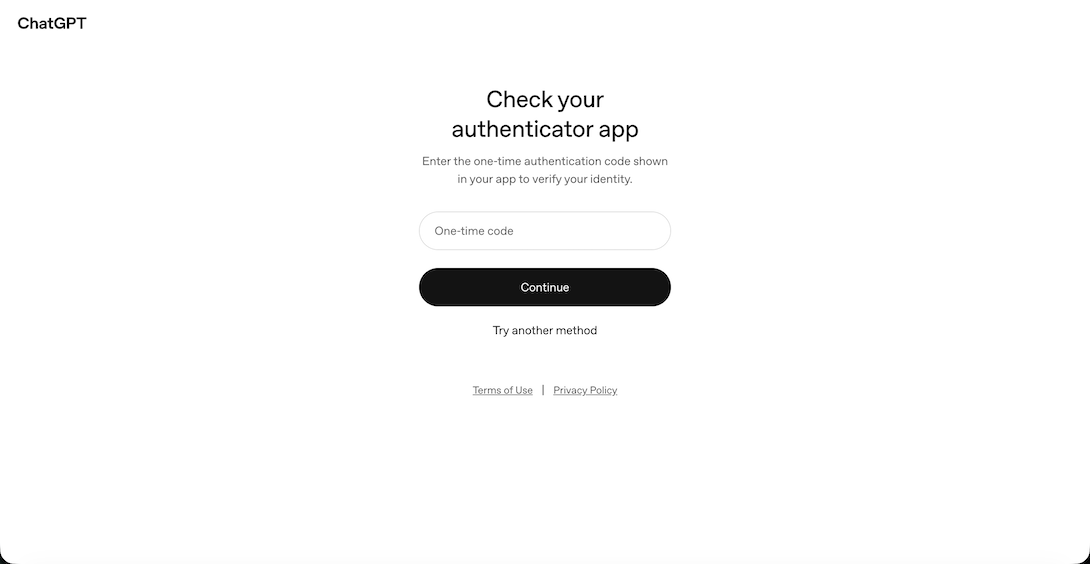
如果是首次访问 Codex,可能会再次提示「Set up MFA to continue」——此时 MFA 已经开启,可以继续连接 GitHub 等操作。连接时若再次要求 MFA 验证,打开 AIFUNS APP 中的验证器,找到对应账号的 6 位动态验证码填入即可。
常见问题与解决
- 验证码无效:检查手机时间是否与网络时间同步(设置 > 时间 > 自动同步),或重新扫描二维码。
- 无法找到安全设置:确保使用网页版 ChatGPT(chatgpt.com),部分移动 App 不支持直接设置 MFA。
- Pro 账号提示 workspace 错误:少数情况下 MFA 可能仅对 Team/Enterprise 工作区可用,建议改用移动设备操作,或联系 OpenAI 支持。
- 忘记 MFA 或丢失恢复码:无法自行重置,需联系 OpenAI 支持(可能需要提供账号相关证明)。
- Codex CLI 认证失败:确认 MFA 已开启,并确保认证信息(如
~/.codex/auth.json)有效。认证有效期通常为 30 天,过期需重新登录。
注意事项
- MFA 启用后,登录 ChatGPT、API 平台或 Codex 时都会额外要求输入验证码,账号安全性明显提升。
- 推荐同时保存恢复码,并考虑添加备用验证方式(如硬件安全密钥)。
- 如果你是企业用户,管理员可能需要额外配置工作区 MFA 策略。
完成以上步骤后,你就可以正常使用 Codex 的编程辅助功能了。享受更安全的 AI 编程体验!