
开始之前
苹果 ID 绑定手机号是为了账号安全。换了手机号之后,也要同步更新 Apple ID 上绑定的号码,否则会留下安全隐患。下面分手机端和电脑端两种方式,任选其一即可。
顺序很重要:先添加新号码并验证成功,再删除旧号码。反过来操作可能让账号进入无法验证的状态。
方法一:手机端操作流程
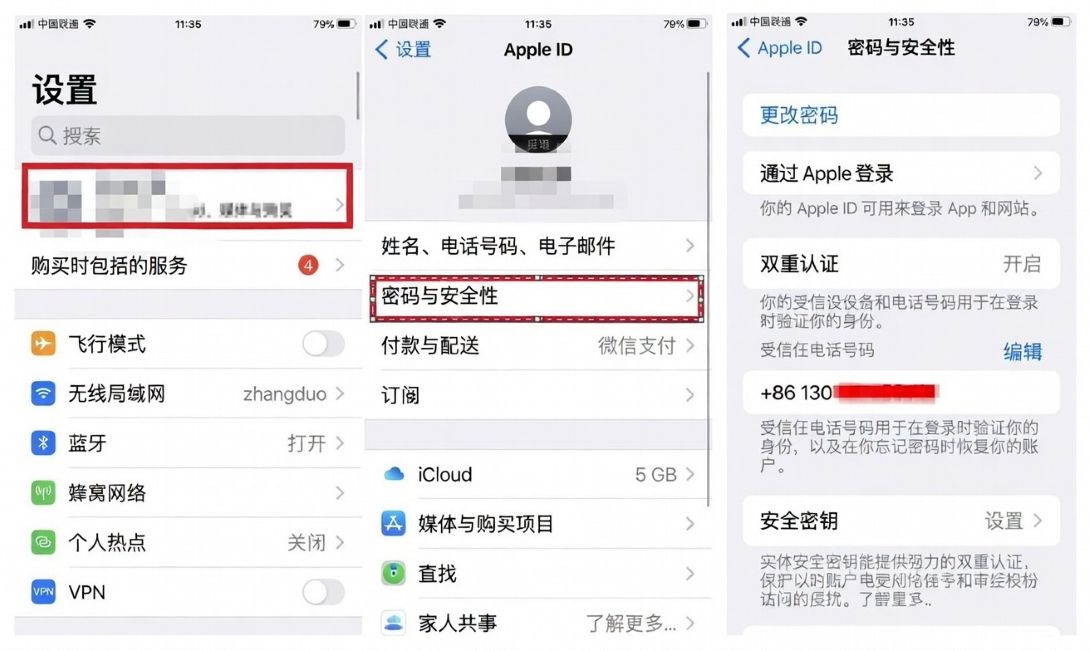
- 打开手机「设置」,点击顶部的 Apple ID 头像,进入后选择「密码与安全性」,即可看到当前绑定的手机号码。
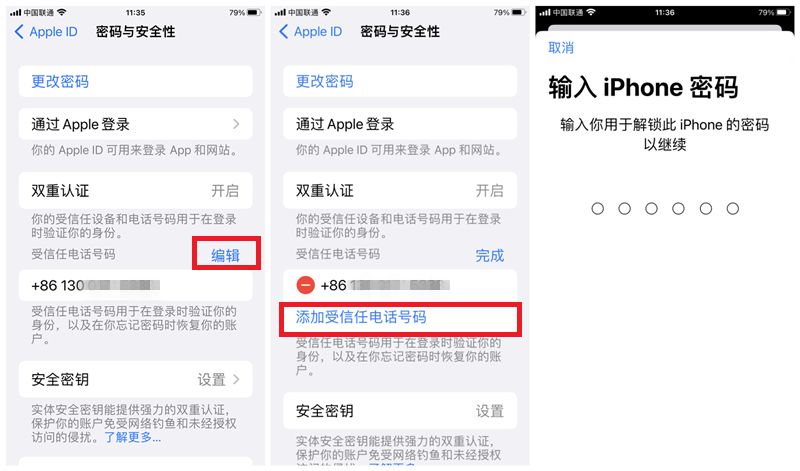
- 点击号码右上角的「编辑」,再点击「添加受信任电话号码」,系统会要求输入 iPhone 解锁密码进行验证。
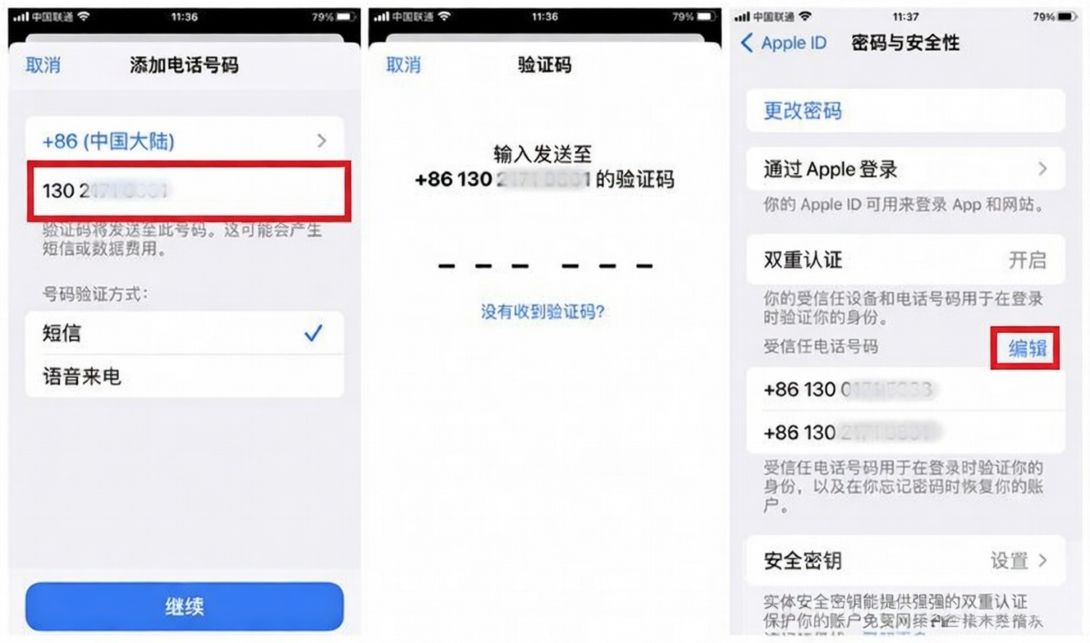
- 输入需要绑定的新手机号码,点击「继续」后系统会向新号码发送验证码,将收到的验证码填入框中即可完成添加。
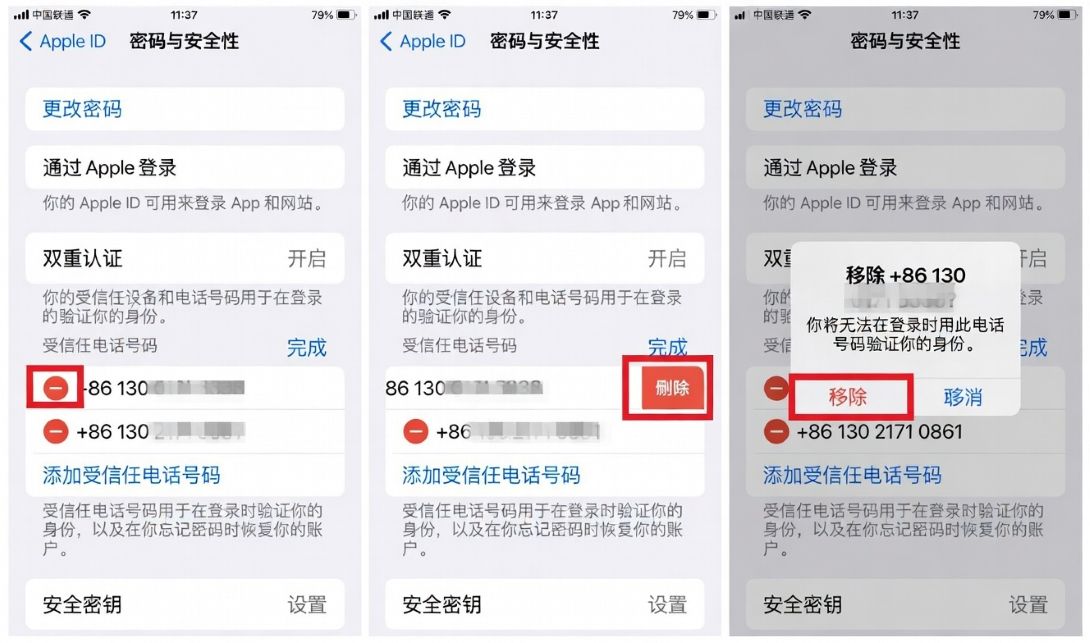
- 新号码添加成功后,再次点击「编辑」,点击旧号码前的「−」号,选择「删除」→「移除」,即可完成号码替换。
方法二:电脑端操作流程
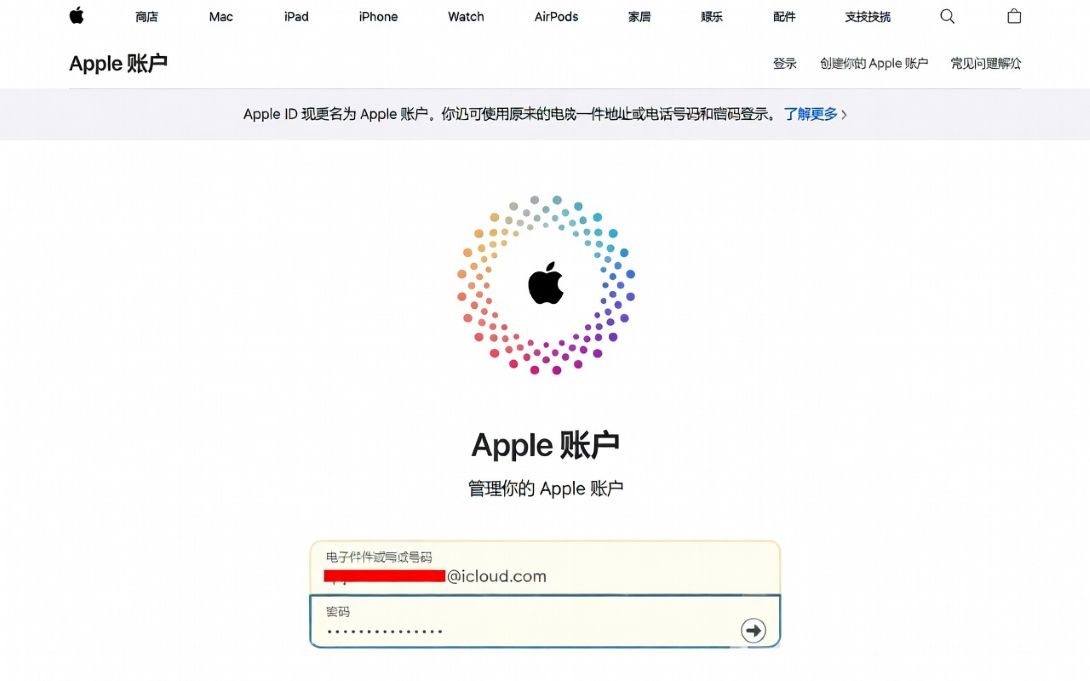
- 打开浏览器,访问 appleid.apple.com,输入你的苹果 ID 账号和密码,点击箭头按钮登录。
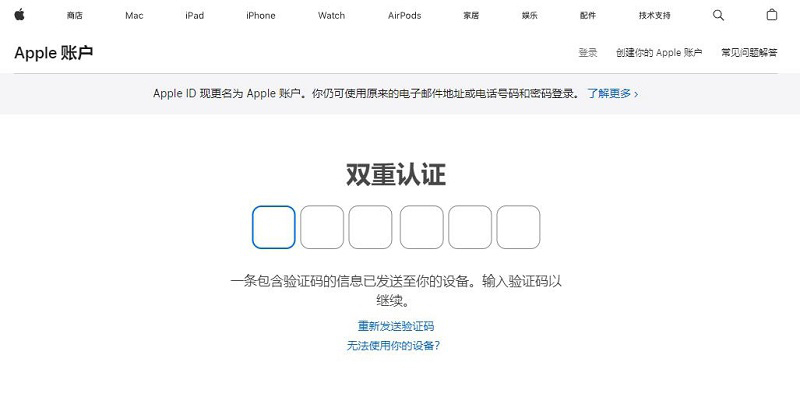
- 登录时系统会向绑定手机发送验证码,将手机收到的验证码输入到页面中,完成双重认证。
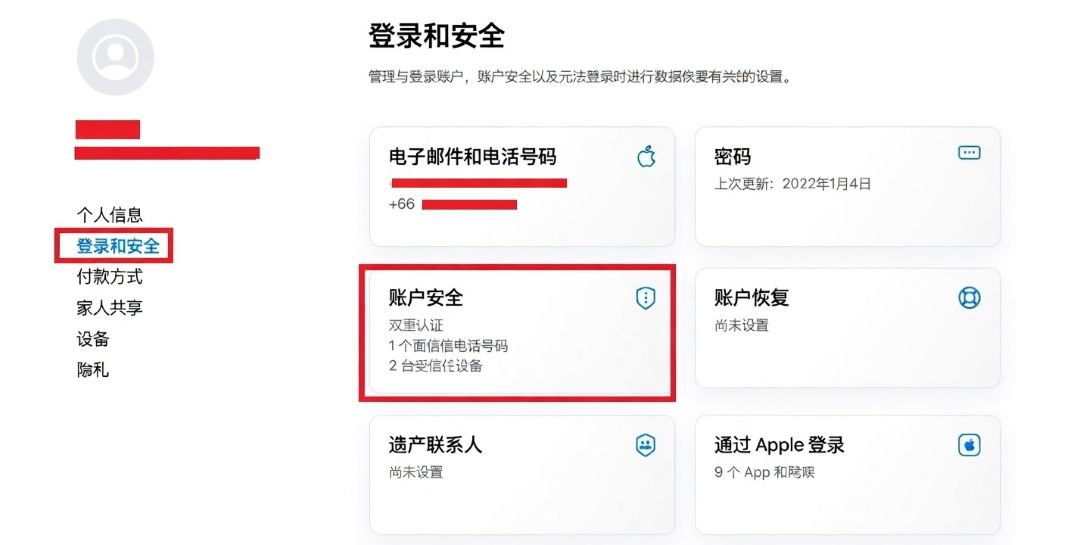
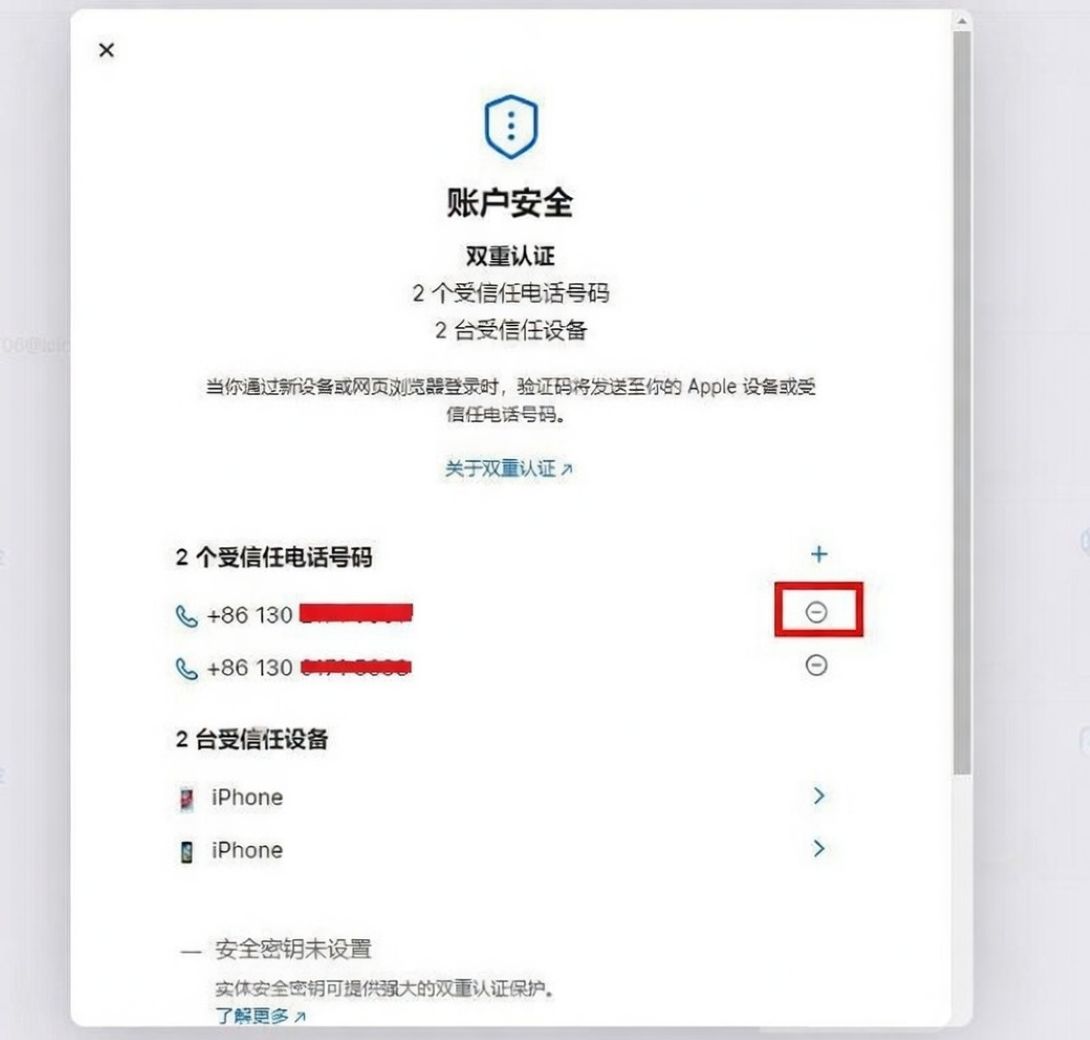
- 登录成功后,在账户页面找到「账户安全」板块,点击进入。
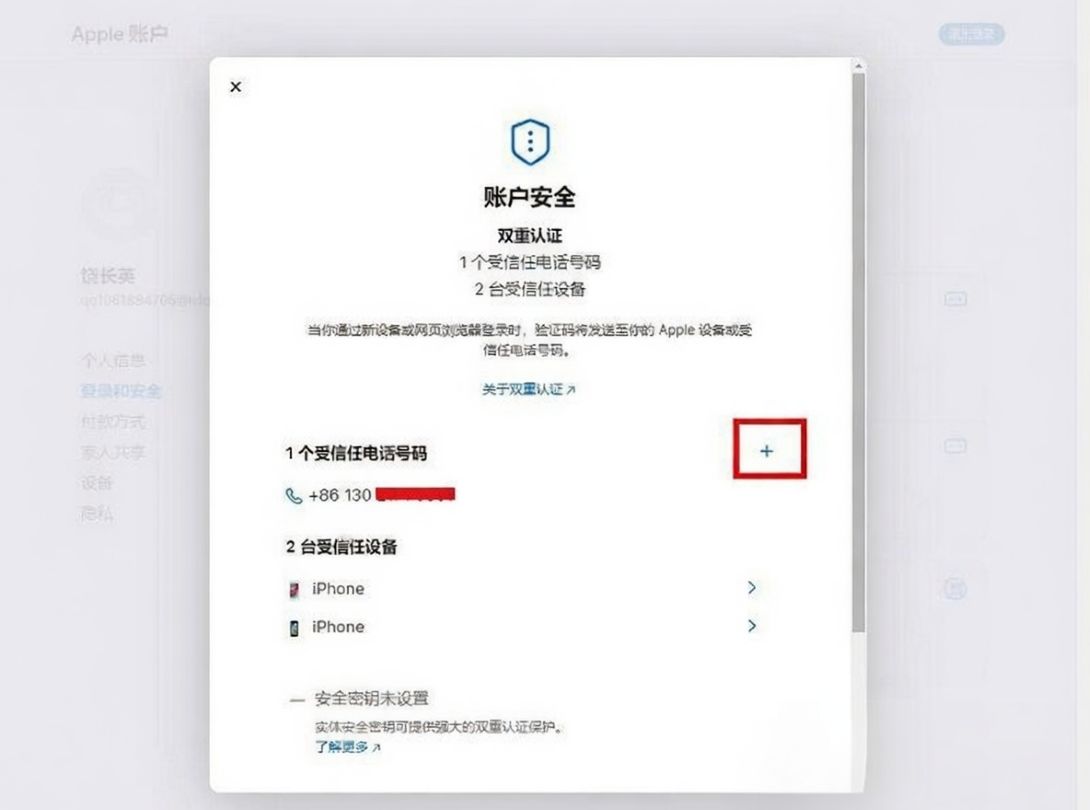
- 点击号码列表右边的「+」号,开始添加新手机号码。
- 在输入框中填入新手机号码,然后点击「继续」。
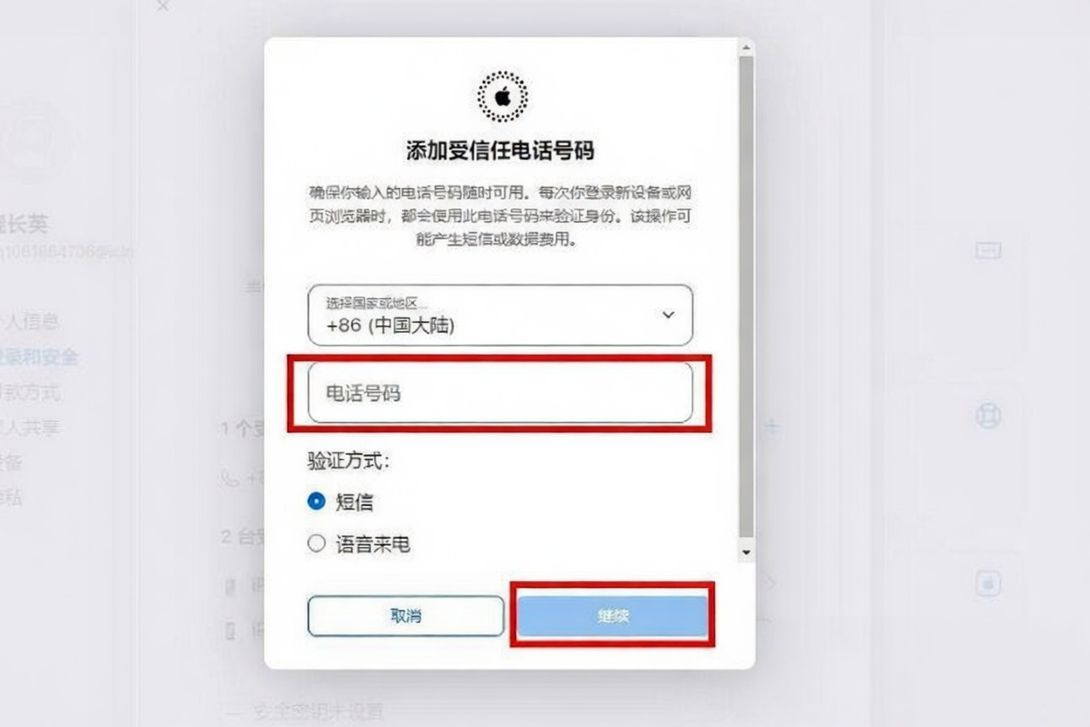
- 系统会向新号码发送验证短信,将收到的验证码输入到框中,点击「继续」完成验证。
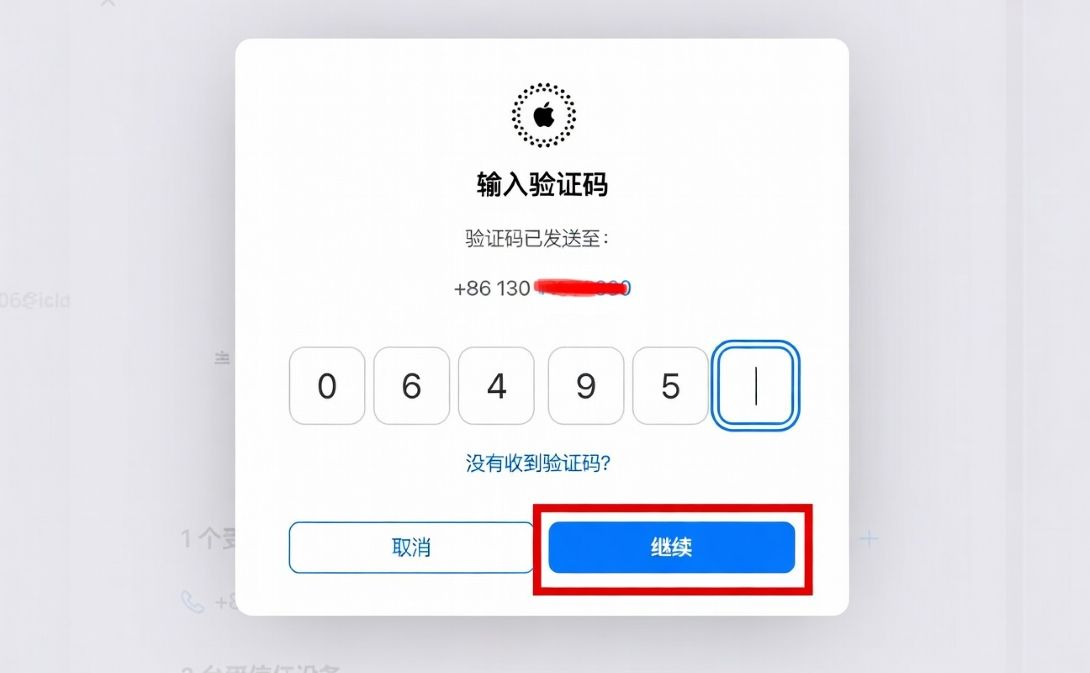
- 新号码添加验证成功后,点击旧号码后面的「−」号,准备删除旧号码。
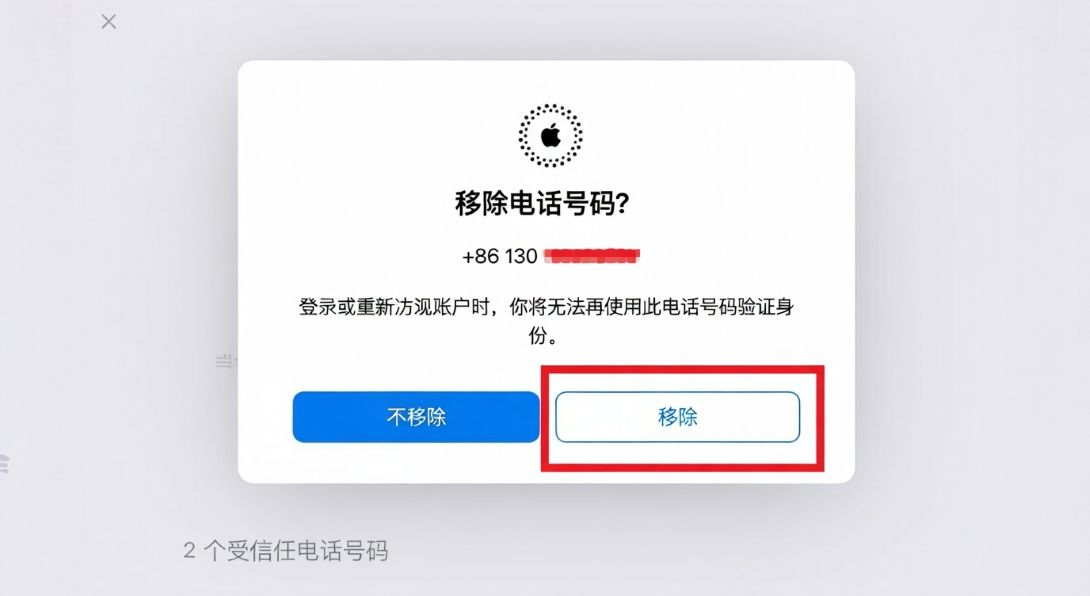
- 在弹出的确认窗口中,点击「移除」按钮,旧手机号码即被成功移除,号码更换全部完成!
建议完成操作后,重新进入「密码与安全性」页面,确认号码已更新为新号码。
📝 总结
以上就是 Apple ID 账号更换手机号码的完整操作流程。无论走手机端的「设置」页面,还是电脑端的 appleid.apple.com,思路都一样——先添加新号码并完成验证,再删除旧号码。及时更新绑定手机号是保护账号安全的重要一步,建议换号后尽快操作。