
很多人拿到 Apple 账户后,第一次登录 iCloud 就会遇到一连串问题:要不要开双重认证?密保问题在哪里改?救援邮箱是什么?账户突然被锁又该怎么办?本文用一整套真实截图,把这些操作一次讲清楚。
全文分为四部分:先完成 iCloud 网页登录,再进入 Apple 账户后台查看和管理信息,接着修改密保问题、添加救援邮箱,最后讲账户被锁定时如何安全解锁。照着做大约 5 分钟就能完成。
1、登录 iCloud 网页版
1.1 输入账户和密码
在电脑浏览器打开 icloud.com,点击登录,在 “Email or Phone Number” 一栏填写 Apple 账户邮箱,在 “Password” 一栏填写密码,然后点击蓝色的 Sign In。
如果是公共电脑,不要勾选 “Keep me signed in”,以免下一个人直接进入你的账户。
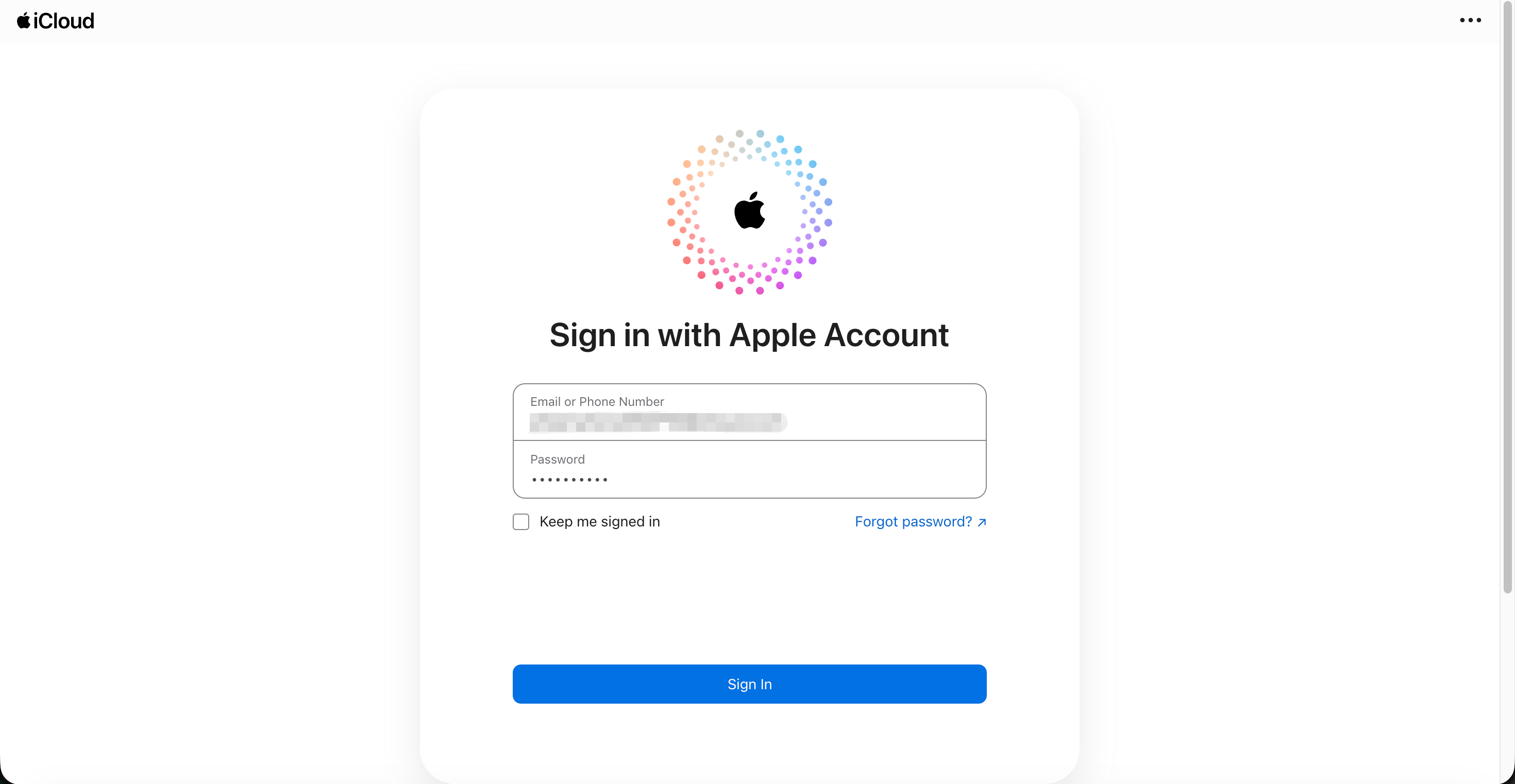
图:iCloud 登录页,输入 Apple 账户邮箱和密码
1.2 同意 iCloud 条款
新账户首次登录 iCloud 时,会弹出 “iCloud Terms and Conditions”。阅读后点击右下角的 Agree 即可继续;点 Disagree 将无法使用 iCloud。
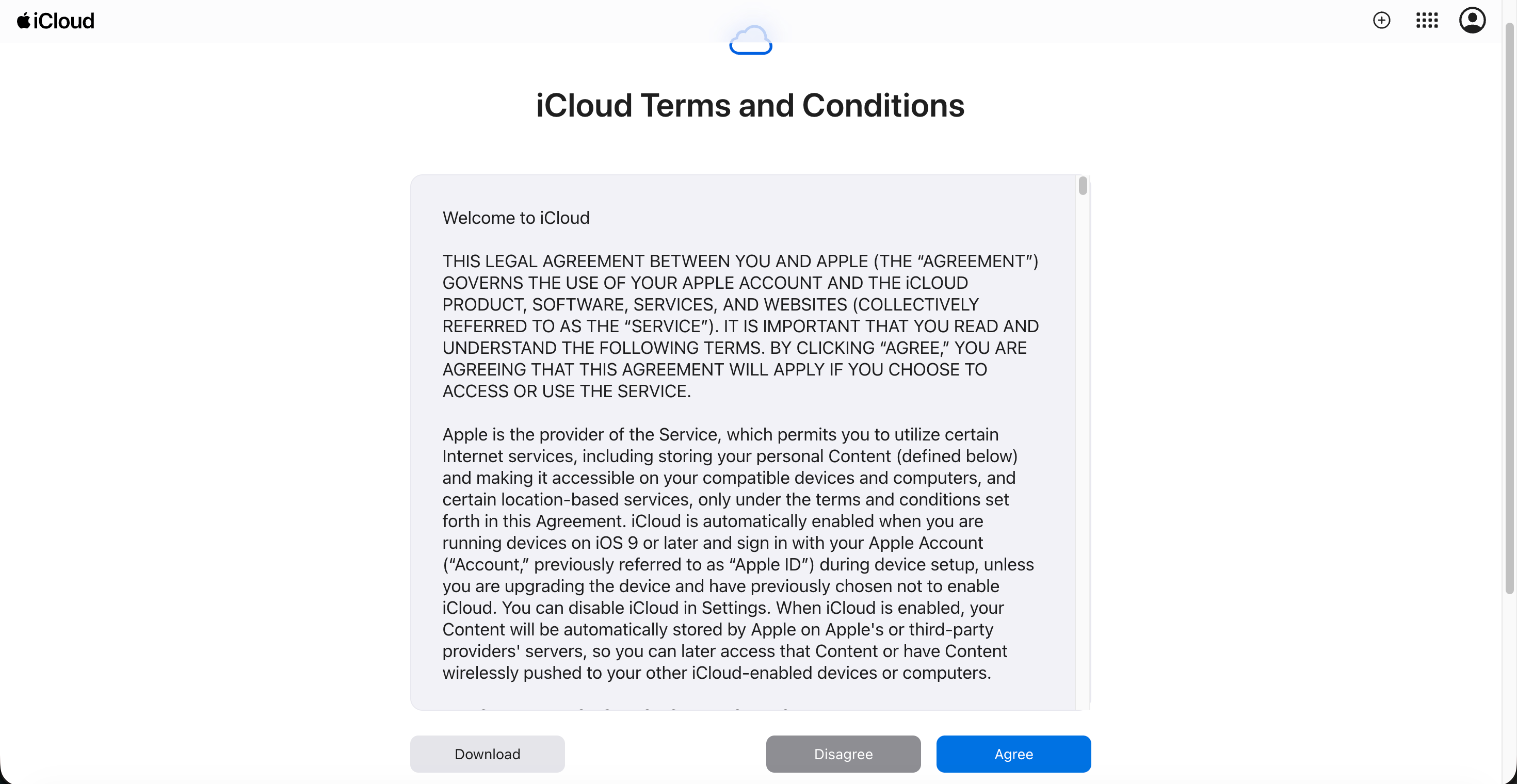
图:首次登录需要同意 iCloud 条款
1.3 双重认证:升级还是暂不升级
接下来会出现 “Apple Account Security” 页面,提示 Apple 推荐使用双重认证。点击 Continue 会直接进入开启流程;如果想先看其他选项,点击 Other Options。
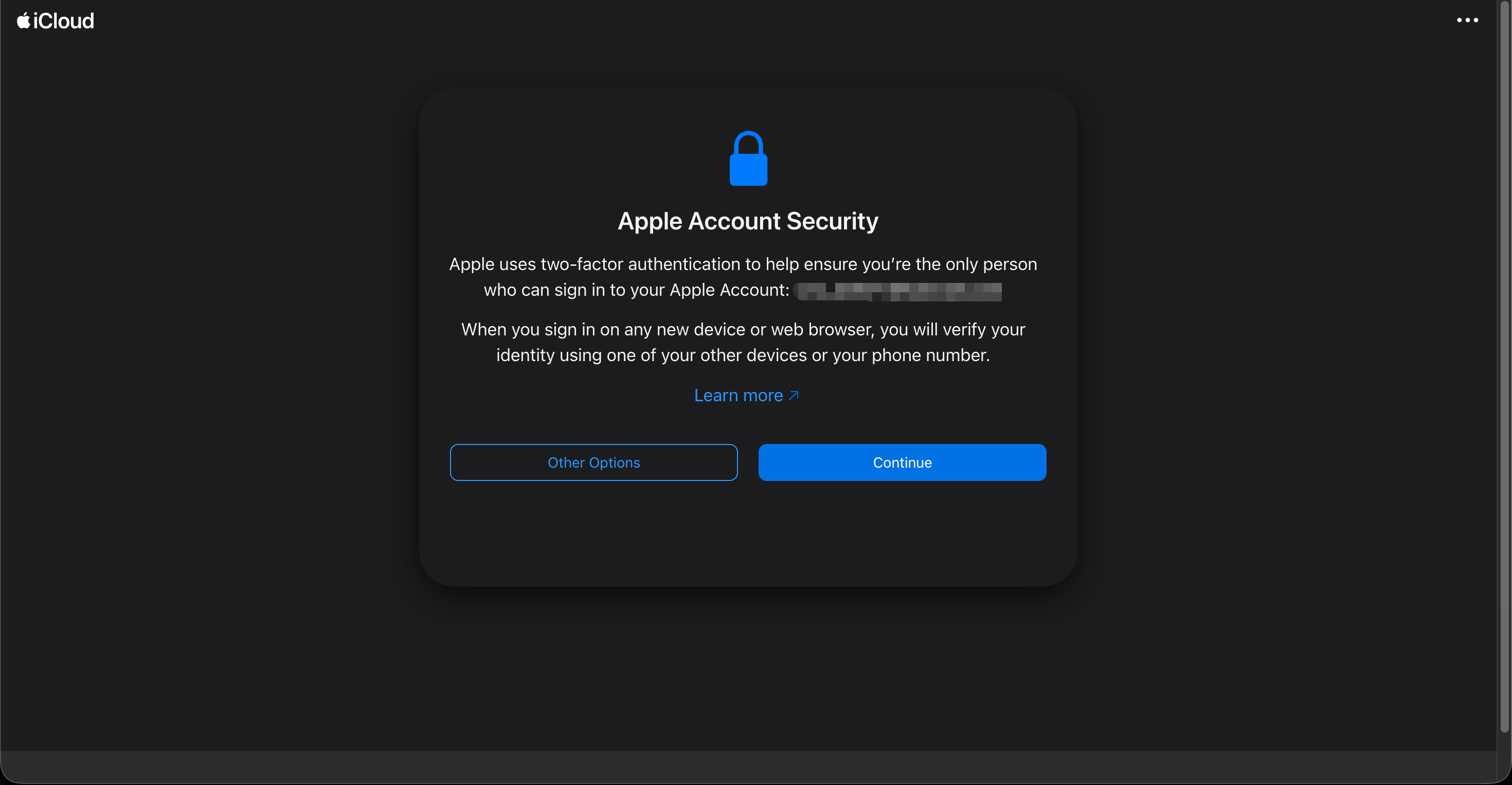
图:Apple 账户安全提示页
点 Other Options 后会进入 “Protect your account” 页面:
- Upgrade Account Security:开启双重认证,之后在新设备登录需要绑定的手机号或设备接收验证码,安全性最高。
- Don’t Upgrade:暂不开启,账户继续使用密保问题验证身份。
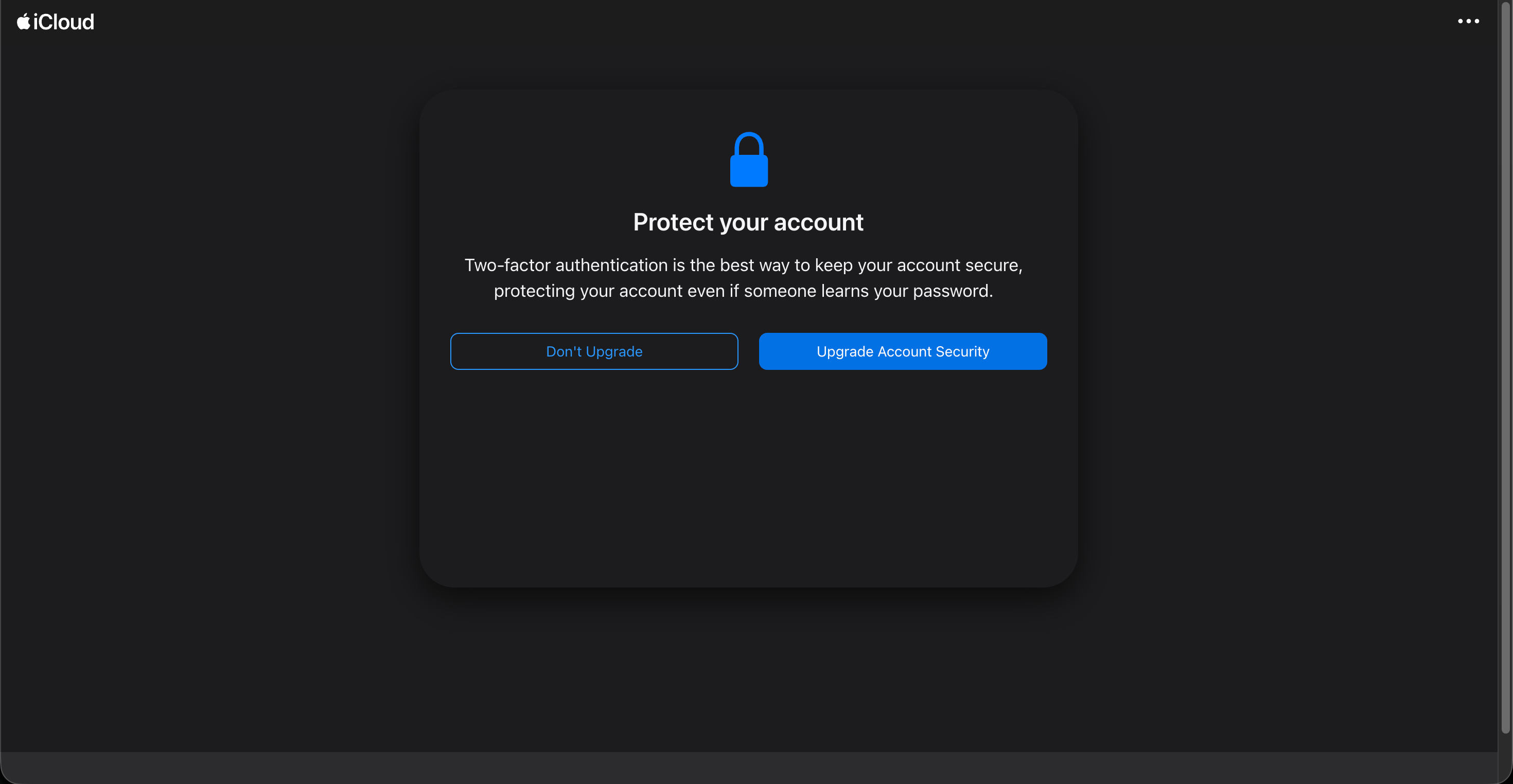
图:选择是否升级为双重认证
可借鉴:如果你有一个能长期使用的手机号,建议直接开启双重认证;如果暂时不开,一定要按本文第 3、4 节记好密保问题并添加救援邮箱,否则忘记答案时很难找回账户。
1.4 进入 iCloud 主页和邮箱
完成以上步骤后就进入了 iCloud 主页,可以看到账户名、Photos、Mail、Drive 等卡片。
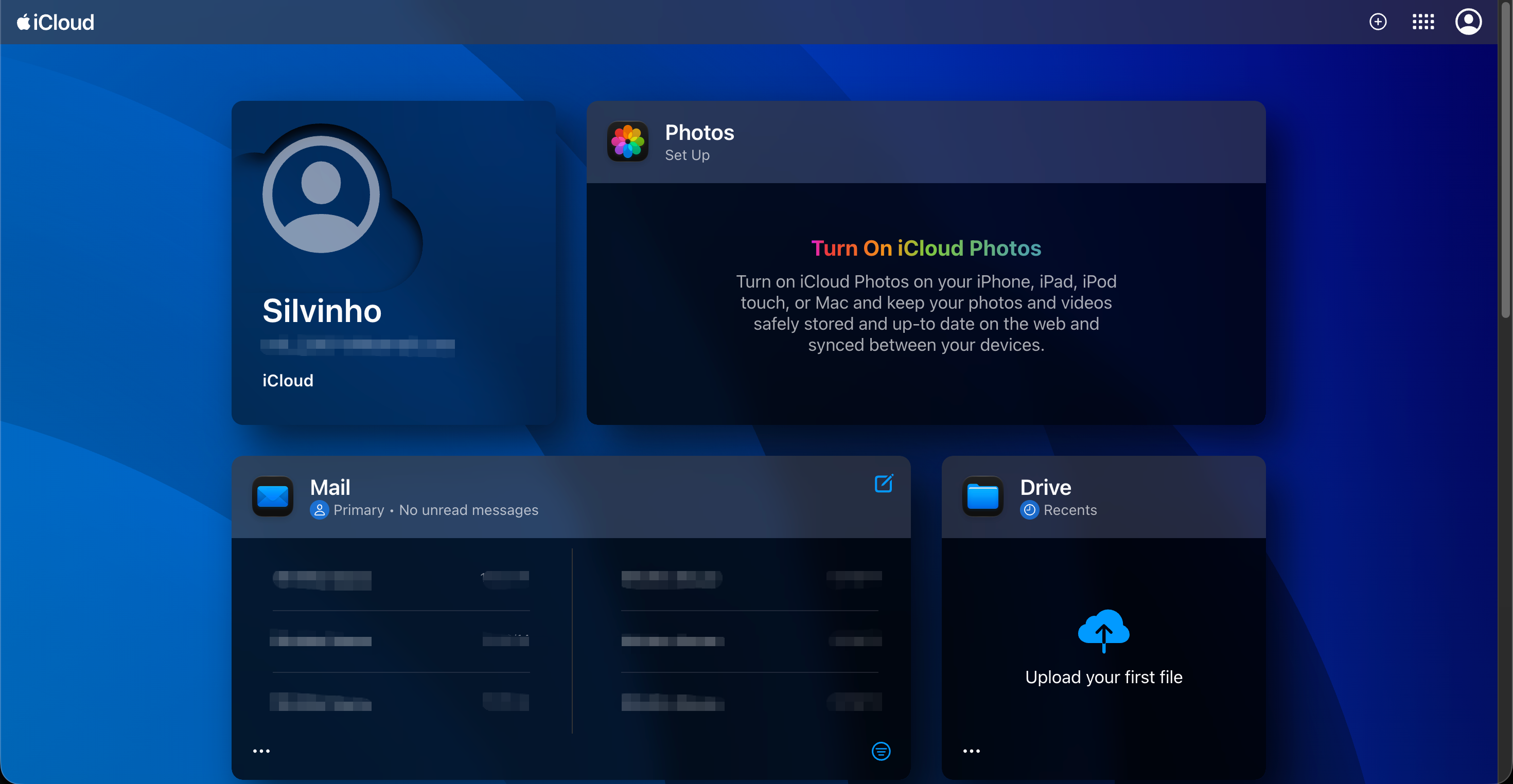
图:登录成功后的 iCloud 主页
点击 Mail 卡片即可进入 iCloud 邮箱。注册 ChatGPT、Claude 等 AI 服务时收到的登录链接、验证码,都会出现在这里的收件箱中。
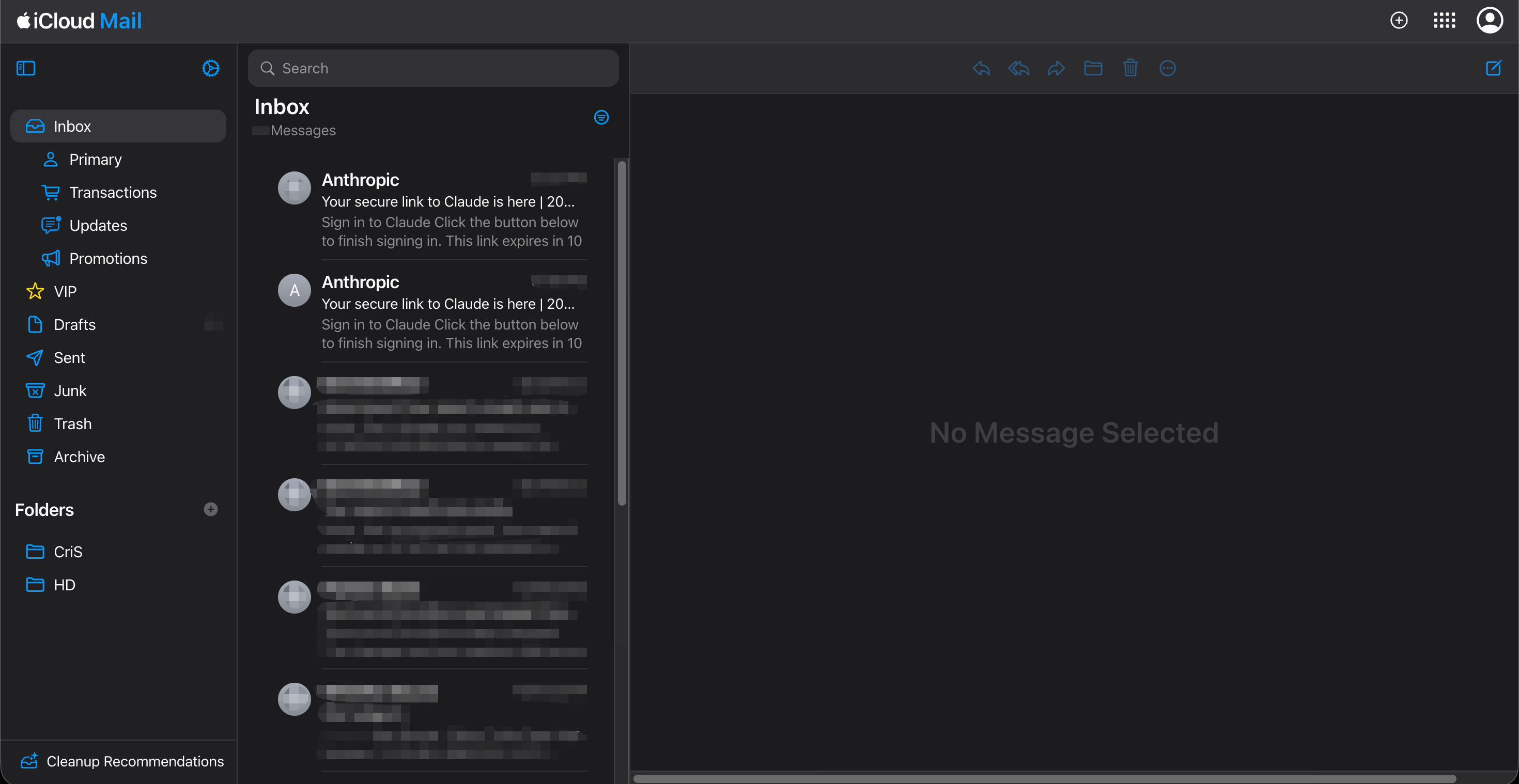
图:iCloud 邮箱收件箱,可接收 AI 服务的验证邮件
2、进入 Apple 账户管理后台
在 iCloud 主页点击右上角的头像图标,在下拉菜单中选择 Manage Apple Account,会在新页面打开 Apple 账户后台。
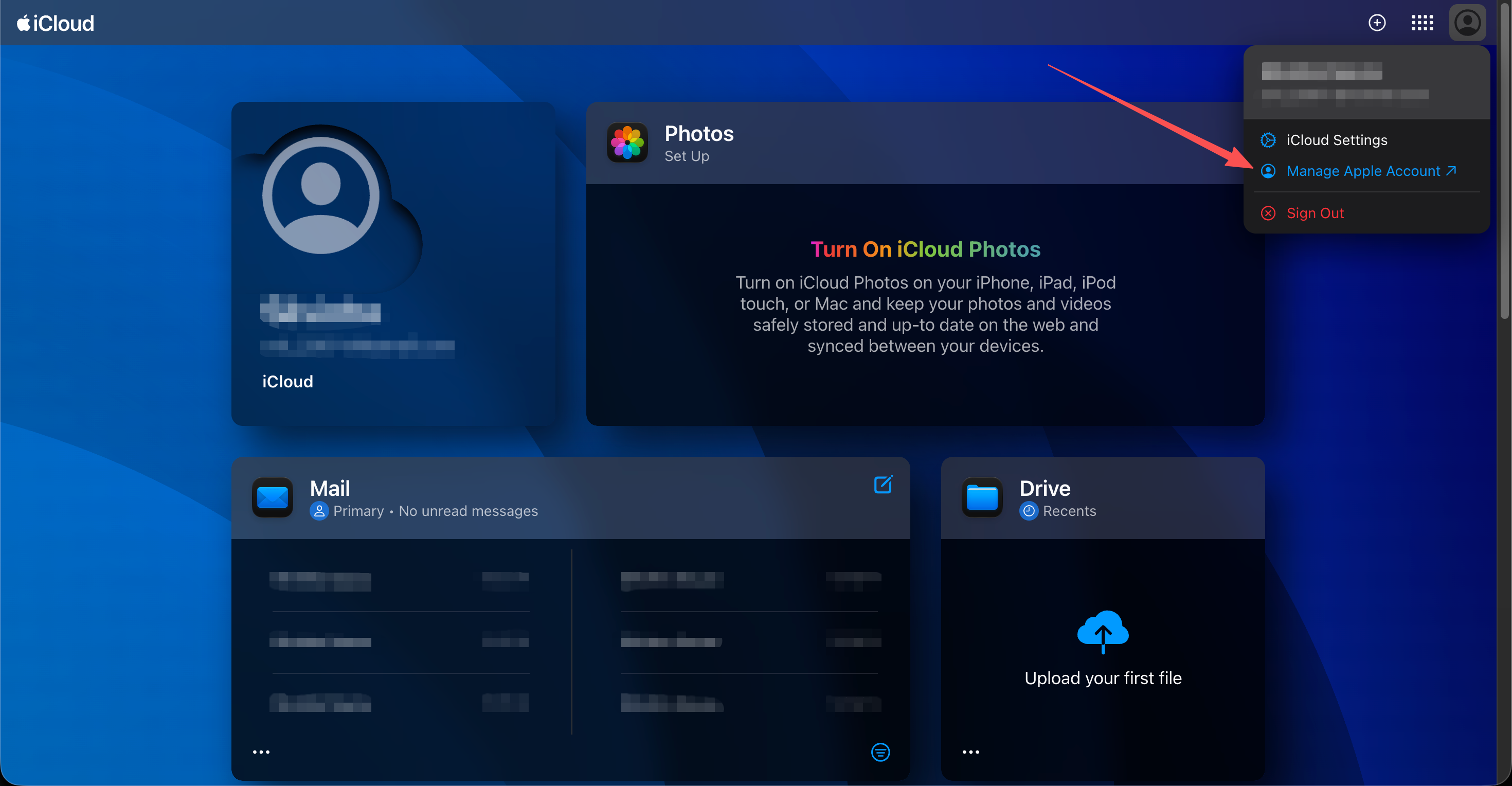
图:从头像菜单进入 Manage Apple Account
没有开启双重认证的账户,进入后台前需要先回答两道密保问题(问题语言取决于设置时选用的语言)。填写答案后点击 Continue。
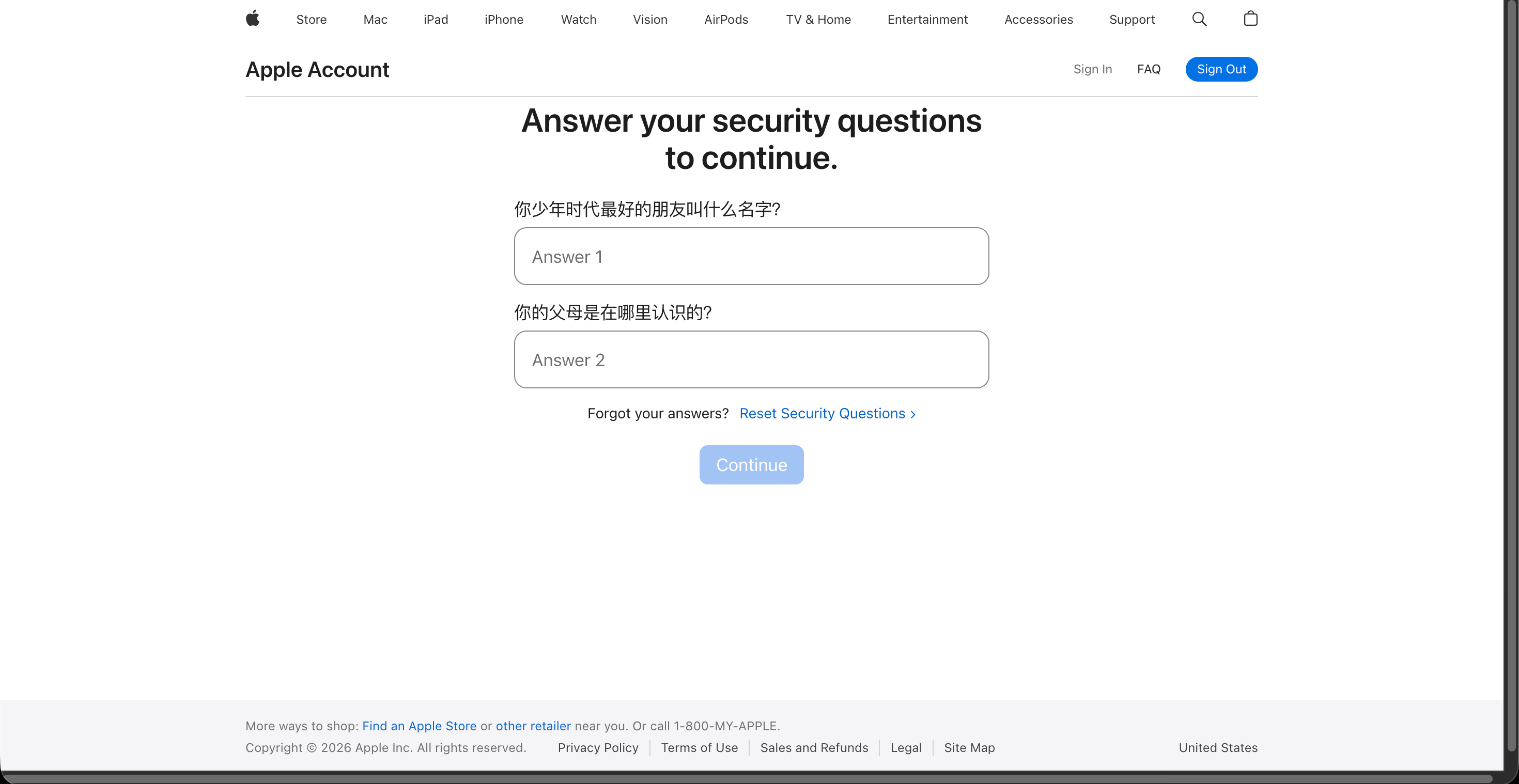
图:回答密保问题后才能进入账户后台
密保答案区分写法,连续答错多次会被暂时禁止使用密保问题,甚至触发账户锁定。不确定时先停下来核对,不要反复乱试。
进入后台后,左侧菜单可以管理个人信息(Personal Information)、登录与安全(Sign-In & Security)、付款与配送(Payment & Shipping)、订阅(Subscriptions)、设备(Devices)等。
3、修改密保问题
在 Sign-In & Security 页面可以看到四张卡片:Apple Account(账户邮箱)、Password(密码)、Account Security(账户安全)和 Rescue Email(救援邮箱)。
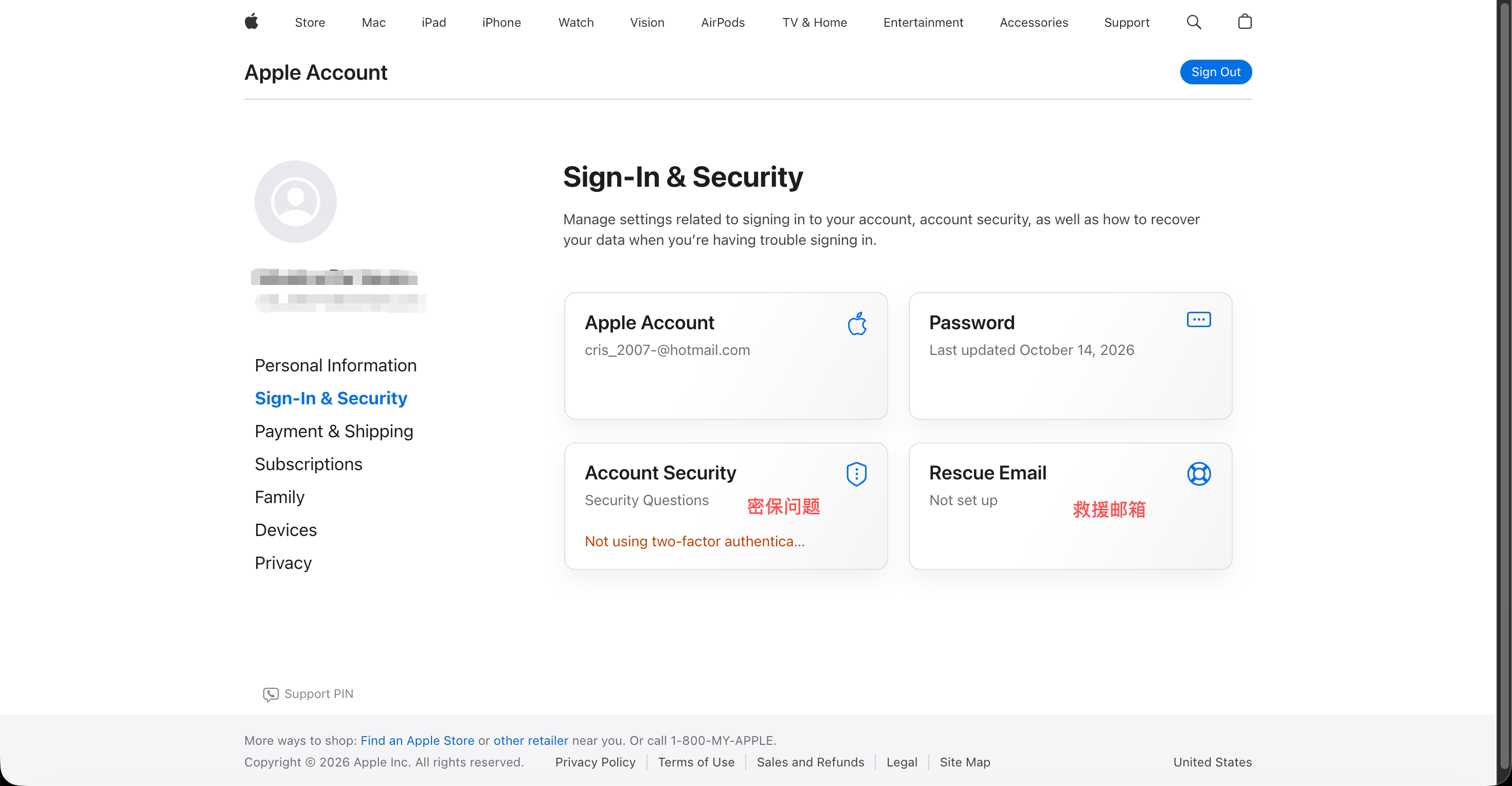
图:登录与安全页面,红字标注密保问题和救援邮箱位置
修改密保问题的步骤:
- 点击 Account Security 卡片(显示 “Security Questions”)。
- 选择更改安全提示问题(Change security questions)。
- 从下拉列表中重新选择三道问题,并填写新的答案。
- 点击更新(Update)保存。
可借鉴:答案不一定要“真实”,但一定要自己记得住、别人猜不到。改完后把三组问题和答案记在密码管理器或安全的地方。
4、添加救援邮箱
救援邮箱的作用是:当你忘记密保答案时,可以通过它重设密保问题;Apple 也会把账户安全相关的通知发到这个邮箱。截图中显示 “Not set up”,说明还没有设置。
- 在 Sign-In & Security 页面点击 Rescue Email 卡片。
- 输入一个你常用、能正常收信的邮箱(不能与 Apple 账户邮箱相同)。
- 到该邮箱查收 Apple 发送的验证码,回到页面输入完成验证。
注:救援邮箱主要适用于未开启双重认证、使用密保问题的账户;开启双重认证后,找回账户改为依赖受信任的手机号和设备。具体入口和文案以 Apple 官方页面为准。
一定要在还记得密保答案的时候添加救援邮箱。如果已经忘记答案又没有救援邮箱,通常只能联系 Apple 支持或走账户恢复流程,耗时较长。
5、Apple 账户被锁定怎么解锁
密码或密保答案多次输错,或 Apple 检测到异常登录时,账户会被锁定,浏览器上会看到 “This Apple Account has been locked for security reasons” 的提示。
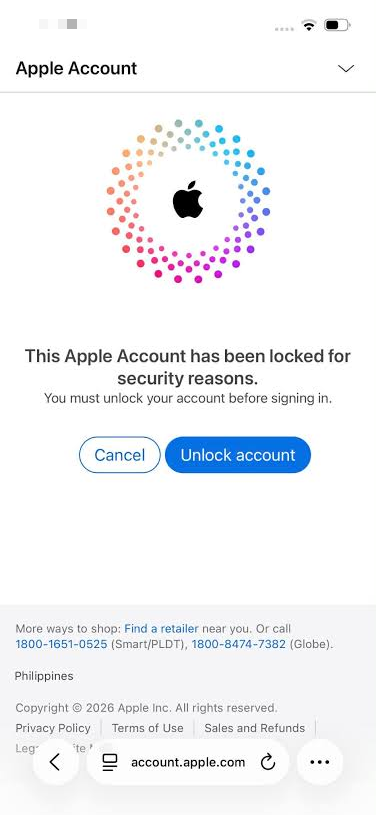
图:账户被锁定时的提示页
解锁方法:
- 点击提示页中的 Unlock account,或在浏览器中手动输入 iforgot.apple.com/unlock。
- 输入 Apple 账户邮箱,按提示用现有密码解锁,或回答密保问题后重设密码。
- 开启了双重认证的账户,需要用受信任的手机号或设备接收验证码。
- 解锁后重新登录 iCloud,建议顺手检查密保问题和救援邮箱。
多次解锁失败后,账户会继续保持锁定,通常要到次日才能再试。另外请认准 apple.com 官方域名,不要点击短信或邮件里来路不明的“解锁链接”,这类页面多数是钓鱼网站。
6、常用操作速查
| 想做什么 | 入口 | 注意事项 |
|---|---|---|
| 登录 iCloud | icloud.com → Sign In | 公共电脑不要勾选保持登录 |
| 查看验证邮件 | iCloud 主页 → Mail | 注意查看垃圾邮件(Junk)文件夹 |
| 管理账户信息 | 头像 → Manage Apple Account | 未开双重认证需先答密保 |
| 修改密保问题 | Sign-In & Security → Account Security | 改完立即记录答案 |
| 添加救援邮箱 | Sign-In & Security → Rescue Email | 趁还记得密保时尽早设置 |
| 解锁账户 | iforgot.apple.com/unlock | 只认官方域名,失败多次需次日再试 |
本文截图基于 2026 年 10 月的 iCloud 网页版,Apple 可能随时调整页面和流程,一切以 Apple 官方为准。
看完别急着关页面:现在就登录一次 Apple 账户,确认密保答案还记得、救援邮箱已经验证,这两步做好,以后忘记密码或账户被锁都能自己找回。把这篇教程收藏起来,下次遇到账户锁定可以直接对照操作;更多 Apple 账户相关教程,可以在 5buyai.com 查看。