如果 Muse 提示「已解除关联」,先保存提示原文、时间和当时用的设备。这和主动修改登录邮箱不是一回事;单凭这句提示,也不能断定账号已被封禁,或当天发生了全站事件。处理方式是走官方反馈。能否恢复、需要什么验证、要等多久,都以官方回复为准,并没有固定的「一两天一定恢复」。更换国家 IP 也不是官方给出的修复办法。
先提交官方反馈
若解除关联页面上有「提交工单」,从这里进入。下图是该页面的界面示例,图中「示意图」标注来自公开教程,已按原样保留,不是本站实测。
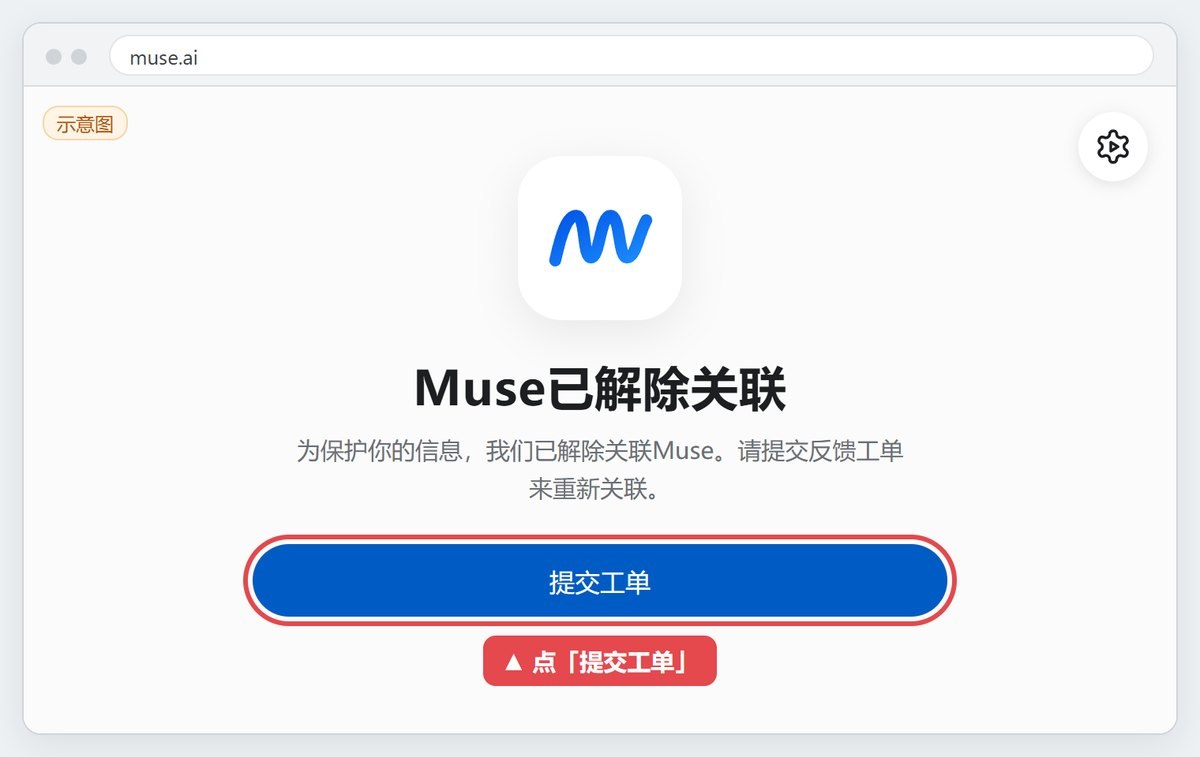
- 保存提示原文和截图,截图里遮住个人邮箱和其他隐私信息。
- 打开页面上的提交工单,或使用官方「报告问题」入口。
- 如果表单要求填写联系邮箱,请填你能持续收信的地址,并检查垃圾邮件。这是用来接收回复的,并不能代替修改登录邮箱。
- Topic 若提供 Account access and sign-in,就选这一项;没有时选最接近的账号访问或登录问题。
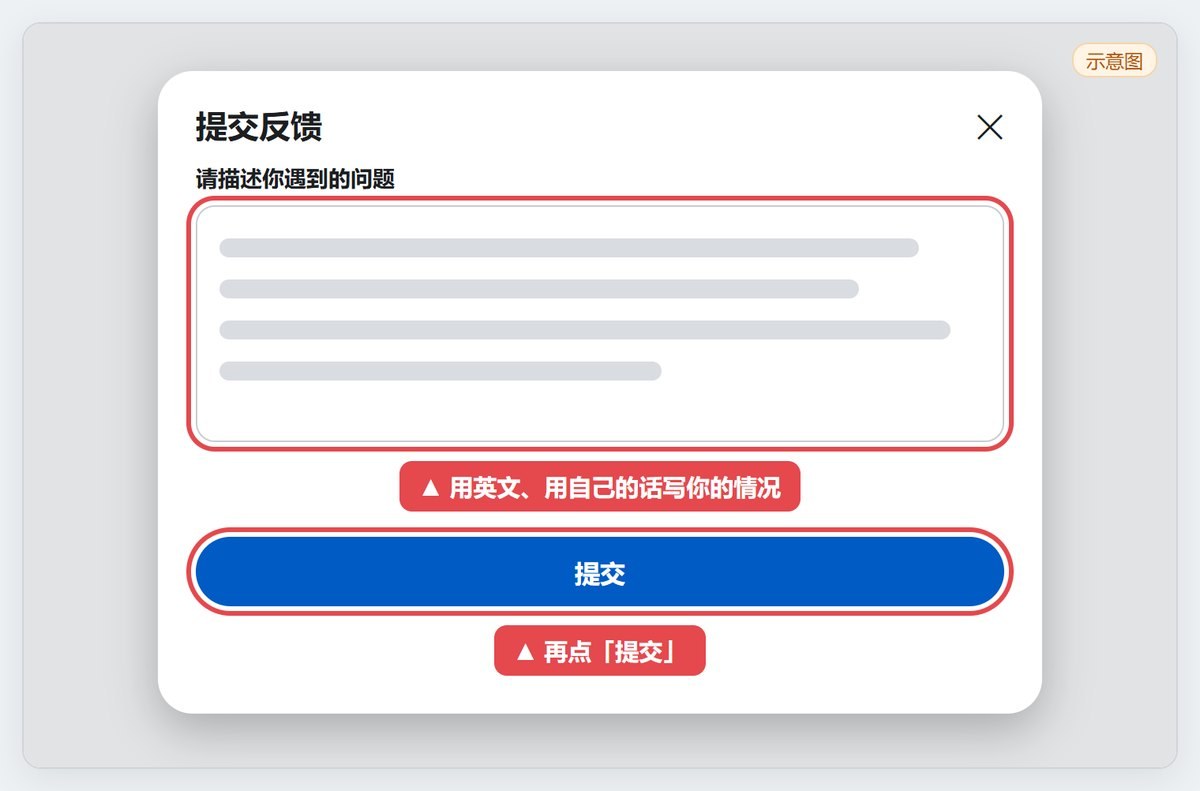
- 用英文如实说明:提示原文、发生时间、设备和上一步操作,以及你和这个账号的真实关系。不是原始注册人,就不要写成原始注册人。可以说明账号里确有需要保留的内容,并表示愿意配合官方验证。
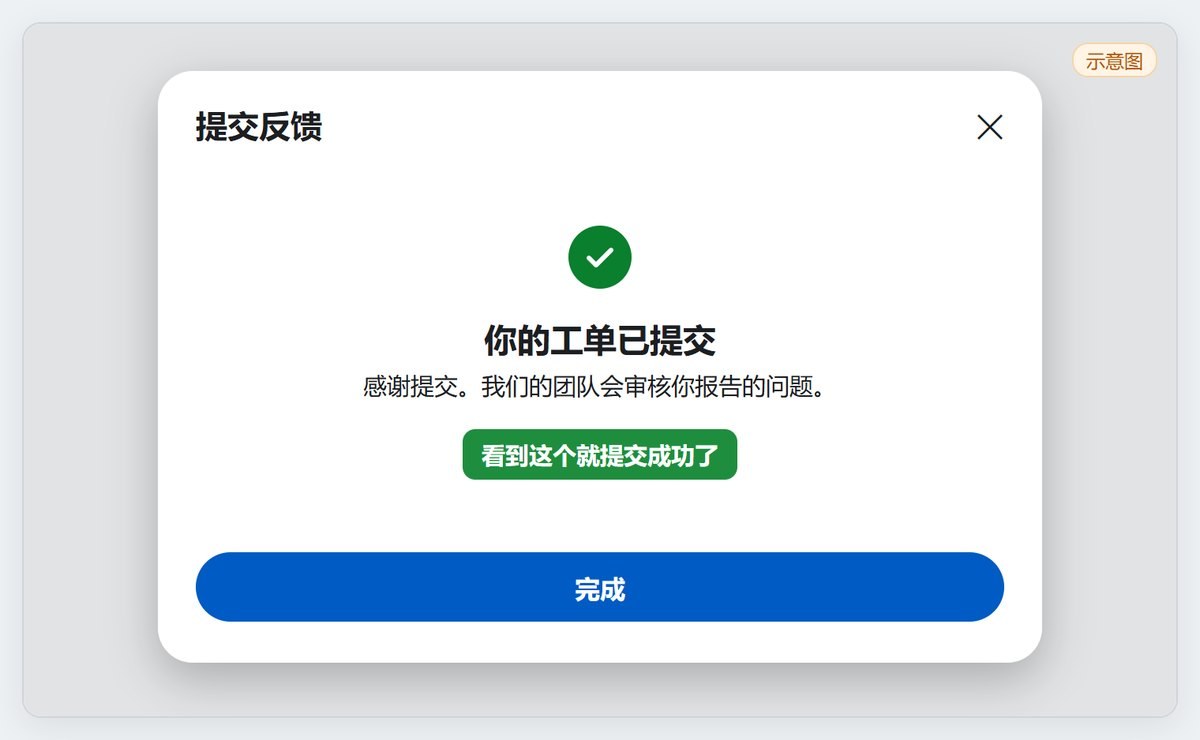
- 看到「你的工单已提交」或取得编号后再离开页面,后续在同一张工单里补充资料。
下图是反馈表单的界面示例。图中输入区是示意线条,实际字段以你看到的官方表单为准;若其中要求填写联系邮箱,务必写成自己能收到信的地址。
提交成功后,应看到类似下面的确认。
官方帮助还提供了日常的报告问题入口:网页在左下角 Settings 中选择 Report an issue;App 可在设置里选择 Report an issue,部分设备也可摇一摇打开报告表单。如果网页提交出现 403,先保存报错,不要连续重复提交,再改用 App 里的官方报告入口。报告成功不等于账号已经恢复。不要向声称可以代为解封的人提供密码或验证码;如果官方流程要求拍照验证,只在官方页面或官方应用里提交本人真实照片,不要使用他人照片或生成的图片代替。
检查登录设备
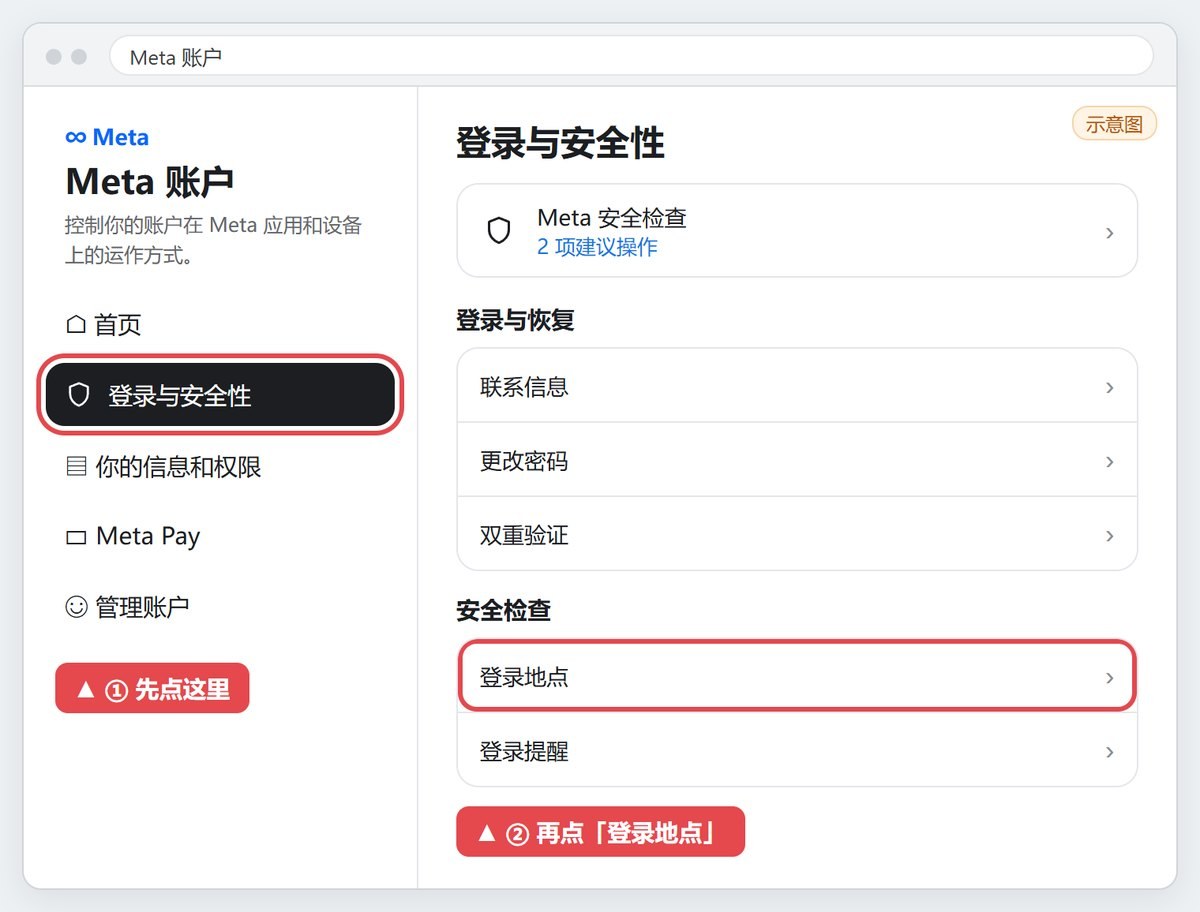
如果此时还能打开设置,可以进入 Meta 账户,查看登录地点。这是一项安全检查,并不是官方承诺的恢复条件。操作前先确认自己还能接收登录验证,不要把唯一还能用的会话也退掉。
- 打开 Settings(设置)→ General(通用)→ Meta Account(Meta 账户)。
- 选择「登录与安全性」,再打开「登录地点」(Where you're logged in)。
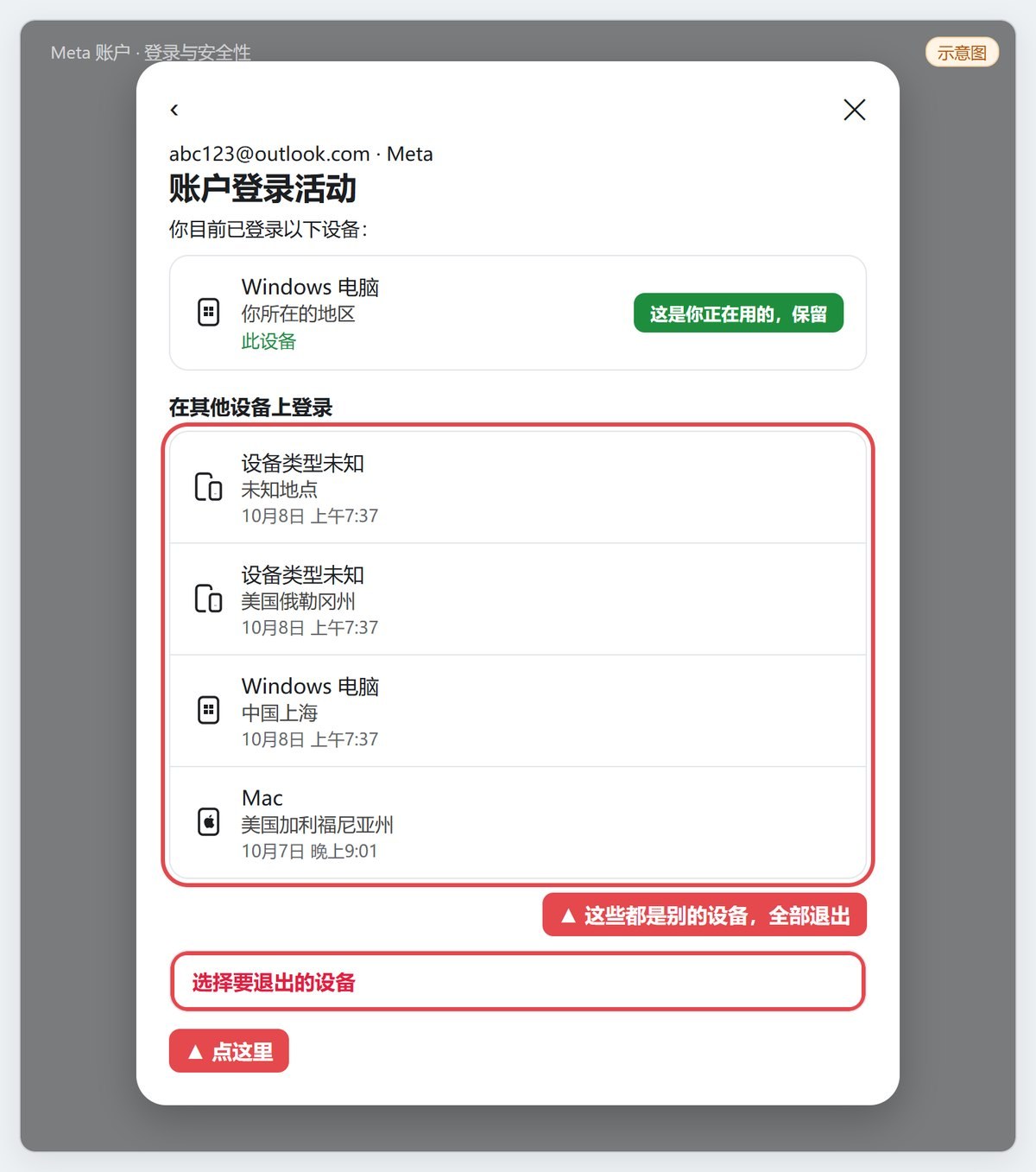
- 保留标为「此设备」、并且由你控制的会话。
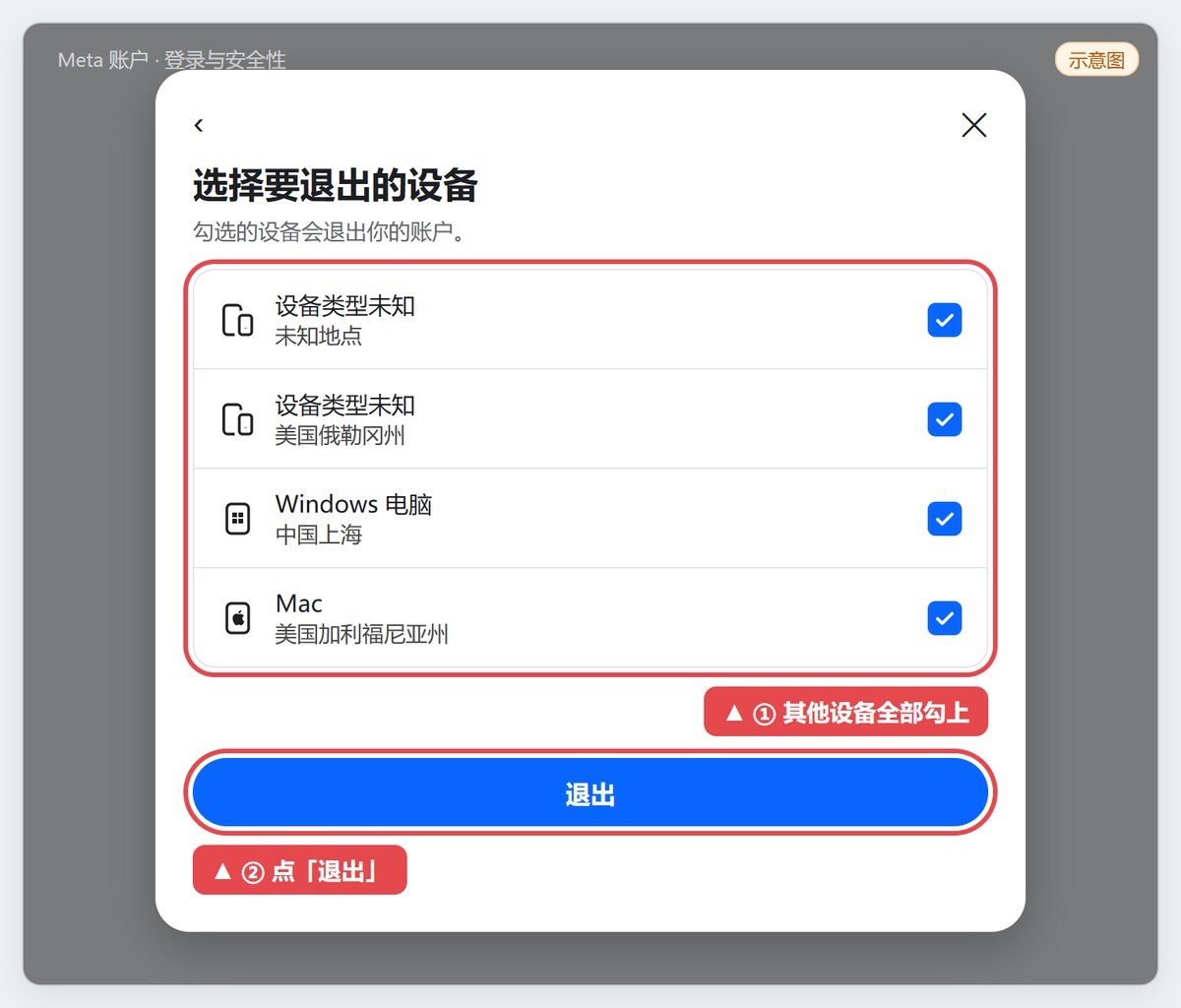
- 对不认识或已不再使用的设备,使用「选择要退出的设备」,确认后再退出。
在「账户登录活动」里,通常会区分当前这台设备和「在其他设备上登录」。下图是该列表的界面示例。
勾选要退出的设备后,再确认退出。不要只为了「全部清掉」而退出你正在使用、并且仍然需要的这一台。
提交之后怎么跟进
工单提交成功只表示请求已送出。请查看联系邮箱和垃圾邮件,按官方回复补充材料,并在原工单中跟进。不要短时间内反复新建相同请求,也不要为此再注册新账号来试。
购买和交付问题走店铺售后;账号能否重新关联,以 Muse 官方审核为准,这两条渠道不要混在一起。Muse 尚未在所有地区开放,具体以官方说明和账号页面为准。把网络换成某个国家的 IP,并不能代替官方审核,也不应当成修复步骤。
常见问题
- 「已解除关联」是不是邮箱被解绑了?不能直接画等号。要改登录邮箱,请看本站的换邮箱说明;当前进不去时,先走官方工单。
- 没有收到回复:先核对联系邮箱是否填对,并查看垃圾邮件和提交回执。没有回执时,不要假定已经提交成功。
- 网页一直 403:改用官方 App 的 Report an issue,并保留报错时间和截图。
需要 Muse 账号或会员,可查看站内商品,档位和售后范围以商品页和订单约定为准。