
Kiro 是 AWS 推出的 AI 编程 IDE。如果你的账号由管理员或服务商开通,登录时不走 Google、GitHub 那一套,而是用“Your organization”(组织登录)。本文按实际操作截图,带你走完整个流程。
全文分三部分:下载安装 Kiro 客户端、组织账号登录的 4 个步骤、Kiro CLI 的安装与登录。
1、下载并安装 Kiro 客户端
打开官方下载页 kiro.dev/downloads,根据电脑系统选择对应版本:
| 系统 | 下载选项 |
|---|---|
| Mac | Apple Silicon(M 系列芯片)或 Intel |
| Windows | Windows (x64) |
| Linux | Debian/Ubuntu 24+ 或 Universal |
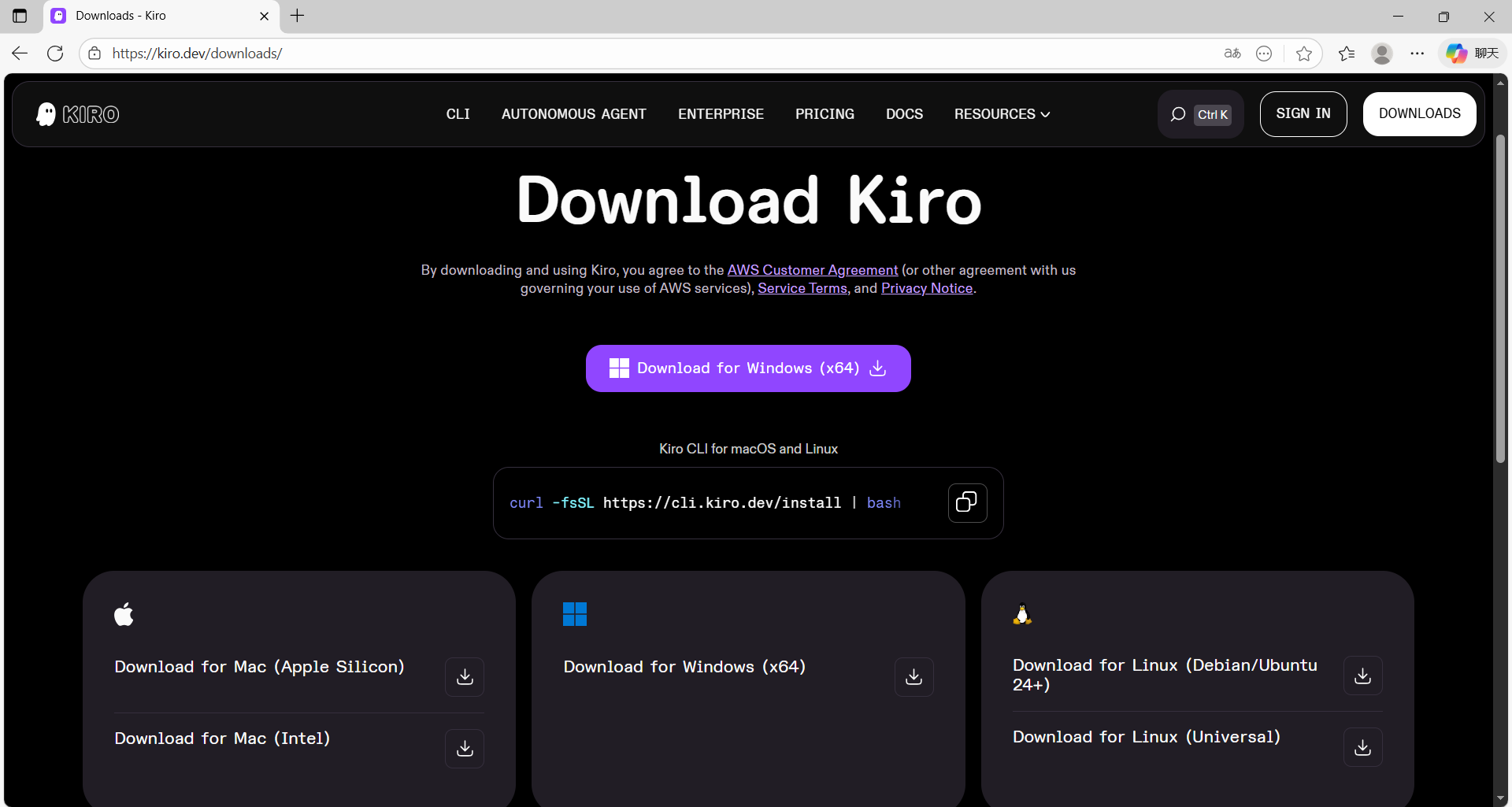
图:在 kiro.dev/downloads 选择与你电脑匹配的版本
不确定 Mac 是哪种芯片?点屏幕左上角苹果菜单 → “关于本机”,显示 Apple M1/M2 等就选 Apple Silicon,显示 Intel 就选 Intel。
2、选择“Your organization”登录
安装完成后打开 Kiro,点击登录。登录页会列出 Google、GitHub、Builder ID 和 Your organization 四个选项,这里选择最下面的“Your organization”。
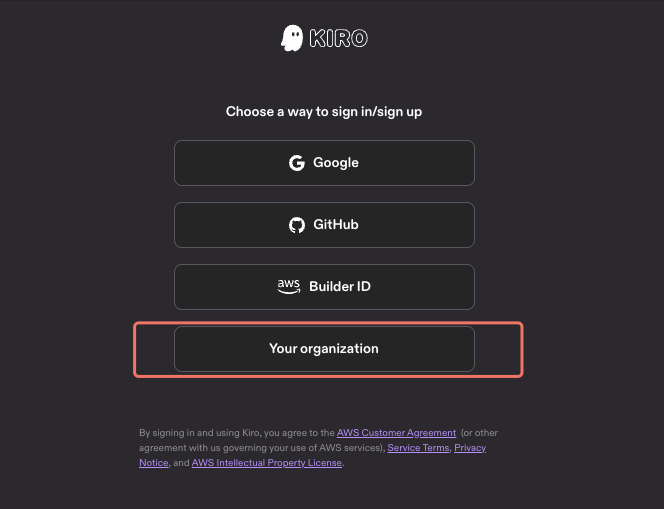
图:选择最下方的 Your organization
不要选 Google、GitHub 或 Builder ID。组织账号只能通过 Your organization 登录,选错会进入别的账号体系。
3、填写 Start URL
在 “Work email or start URL” 输入框里,填入开通账号时收到的 Start URL,格式类似 https://d-xxxxxxxxxx.awsapps.com/start,然后点击 Continue。“Select AWS region” 是可选项,管理员没有特别说明就不用动。
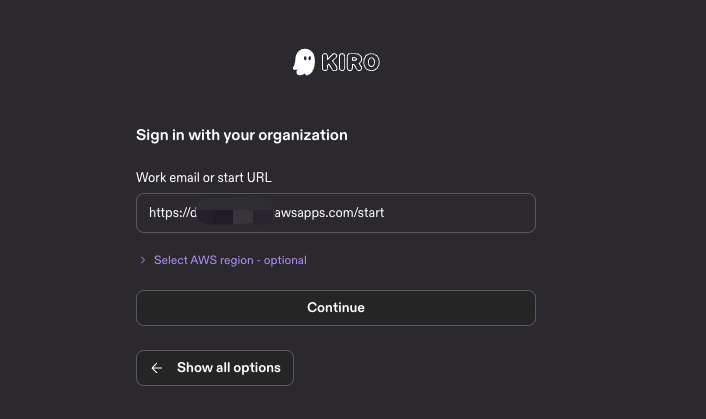
图:粘贴 Start URL 后点击 Continue
4、在 AWS 页面输入用户名和密码
点击 Continue 后,浏览器会自动打开一个新的 AWS 登录页:
- 在“用户名”框输入激活时的用户名,点击下一步;
- 输入设置好的初始密码,完成登录;
- 浏览器提示授权后回到 Kiro,客户端显示已登录即可开始使用。
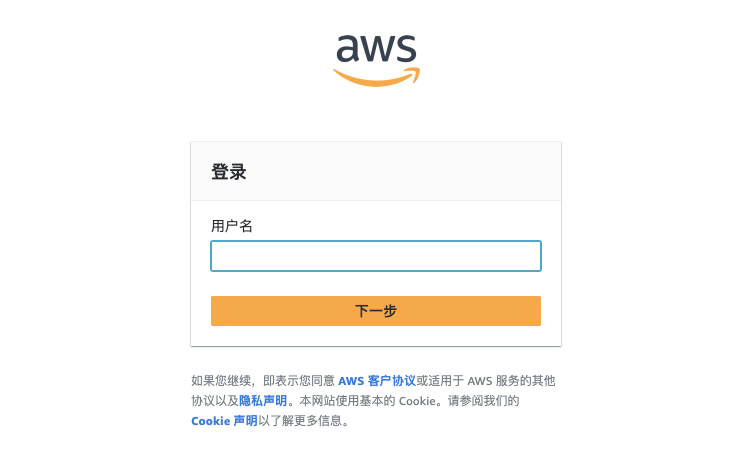
图:在 AWS 登录页输入用户名,点击下一步
如果浏览器没有自动弹出,回到 Kiro 再点一次 Continue;也可以确认默认浏览器没有拦截弹出窗口。
5、使用 Kiro CLI(可选)
习惯在终端里工作的话,可以再装 Kiro CLI。Mac 和 Linux 在终端运行官网给出的安装命令:
curl -fsSL https://cli.kiro.dev/install | bash安装后运行 kiro-cli login,在选项里选择“Use with Your Organization”,按提示在浏览器里完成同样的登录。更多安装方式见官方文档:kiro.dev/docs/cli/installation。
Start URL、用户名和初始密码属于你的账号凭据,不要发到群里或截图公开;上面的截图里涉及的链接已做遮挡。登录界面、选项名称和命令可能随版本更新,请以 Kiro 官方文档为准。
以上流程参考 Kiro 官方文档中的认证说明(kiro.dev/docs/getting-started/authentication),具体以官方最新说明为准。
6、常见问题速查
| 情况 | 处理办法 |
|---|---|
| 找不到 Your organization | 确认客户端是从官网下载的最新版本,再重新打开登录页 |
| Continue 后没有跳转 | 检查 Start URL 是否完整、没有多余空格,并确认默认浏览器可正常打开网页 |
| AWS 页面提示用户名或密码错误 | 核对激活时给你的用户名与初始密码,注意区分大小写 |
| 登录一段时间后掉线 | 回到 Kiro 点 Reconnect,按提示在浏览器里重新验证,无需重新输入 Start URL |
登录只需要这 4 步:选 Your organization、填 Start URL、在 AWS 页面输入用户名和密码。建议把 Start URL 存进浏览器书签,下次重新登录就不用再翻消息。想看更多 AI 工具的上手教程,欢迎访问 5buyai.com 的教程栏目。