
Creem 是一个面向软件产品和独立开发者的海外收款平台,可以用来创建数字产品、生成支付链接、处理 Checkout、管理订单,并通过绑定提现账户把收款结算出来。对个人开发者来说,它适合用来销售 SaaS、模板、工具包、数字下载、License Key 等产品。
这篇文章会按实际操作流程演示 Creem 从注册到绑定提现账户的完整路径。你可以跟着文章完成三件事:
- 第一,在 Test Mode 里创建产品并跑通一笔测试支付。
- 第二,提交正式收款前需要的业务资料和个人验证。
- 第三,通过 Paysway 添加支付宝提现账户,并把提现账户关联到对应 Store。
觉得这篇实操记录有帮助,建议点赞收藏,方便后续对照操作。
1、注册 / 登录 Creem
打开 creem.io,从首页右上角进入注册或登录入口。
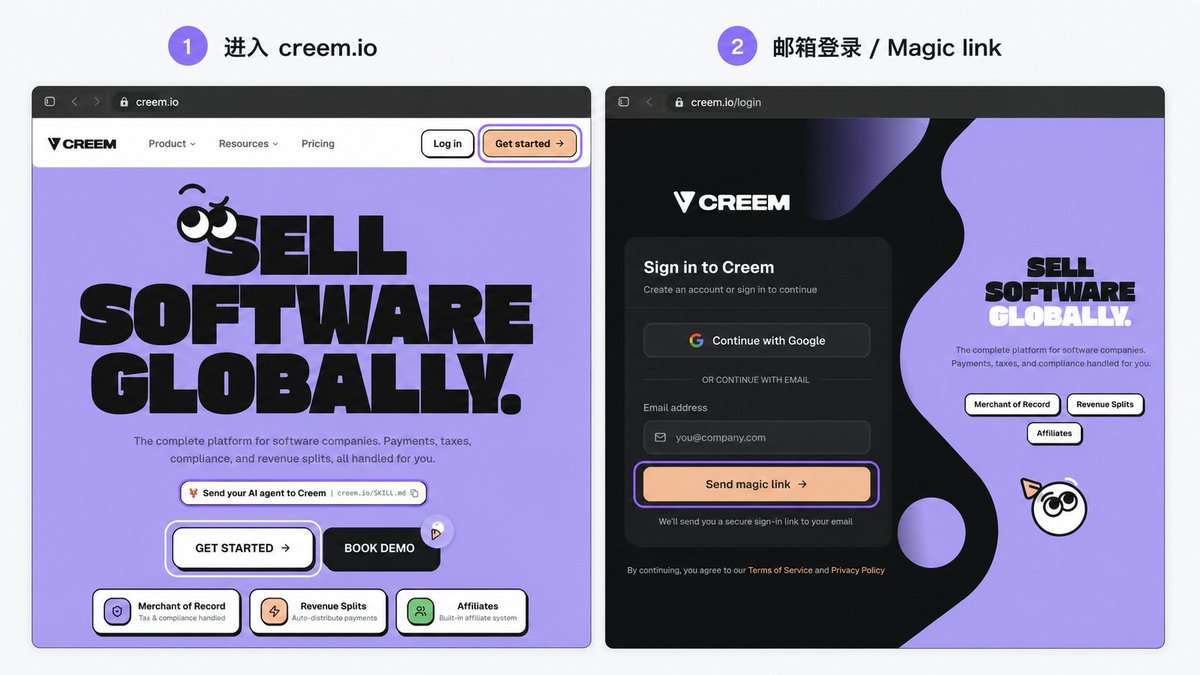
图:Creem 首页 + 登录页
Creem 登录页支持 Google 登录,也支持邮箱 magic link 登录。使用邮箱登录时不需要设置密码,只要填写一个能正常收信的邮箱,再通过邮件里的链接完成登录即可。
2、创建 Store
登录后,Creem 会先要求创建一个 Store。
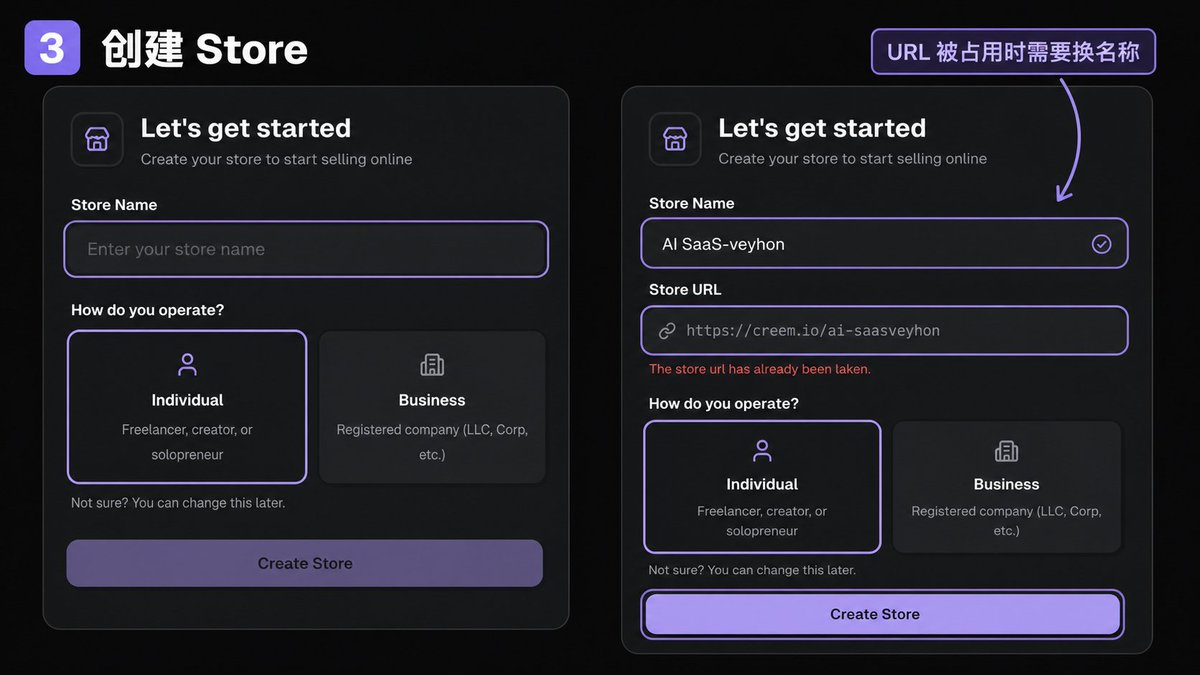
图:创建 Store 页面
创建 Store 时需要填写 Store 名称,并确认 Store URL 是否可用,同时选择当前是以个人身份还是公司身份运营。如果 URL 被占用,页面会直接提示,需要更换名称或 URL。个人开发者可以选择 Individual,如果已经有公司主体,再选择 Business。
3、进入 Dashboard
Store 创建完成后,会进入 Creem Dashboard。
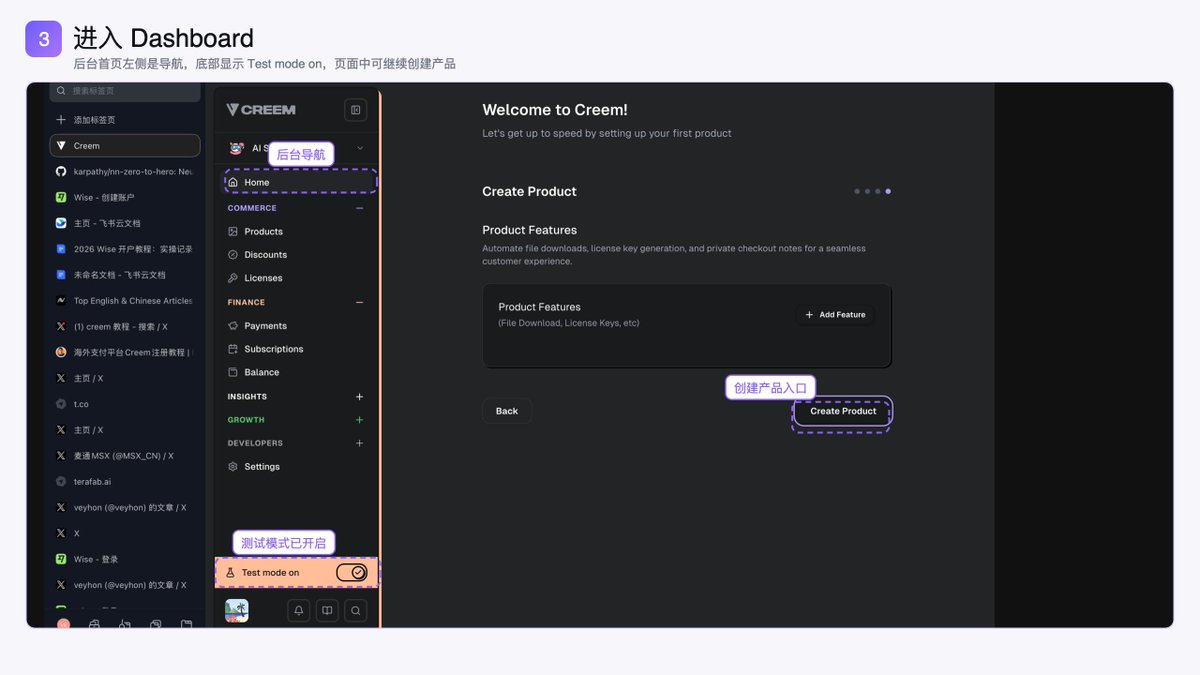
图:后台首页
页面底部如果显示 Test Mode,说明当前还在测试环境里。这个模式下可以创建产品、生成支付链接、模拟付款,但不会产生真实交易。
4、创建第一个产品
Creem 会引导创建第一个产品。
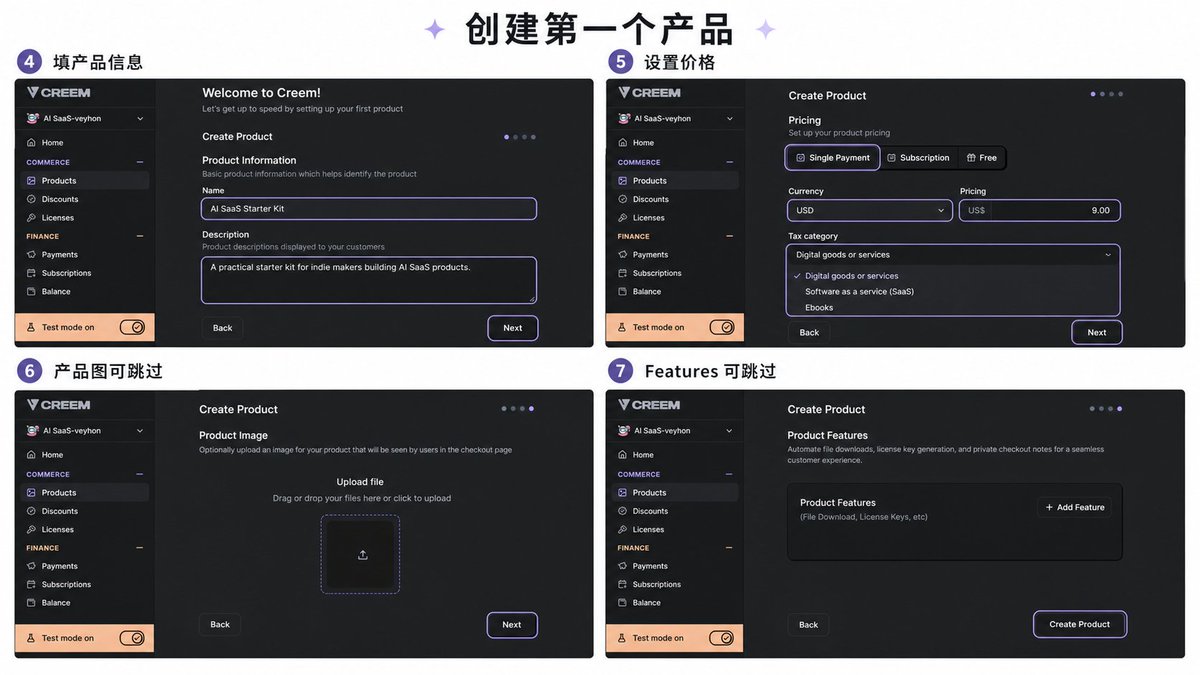
图:创建产品四步
创建产品主要分为四步:
- 基础信息:填写产品名称和产品描述。
- 设置价格:选择收费方式、币种、价格和税务分类。
- 上传产品图:可以先跳过。
- 配置 Features:用来配置文件下载、License Key 等交付功能;如果只是测试支付链路,也可以暂时不配置。
5、复制 Payment Link
产品创建成功后,可以回到 Products 页面查看产品列表。
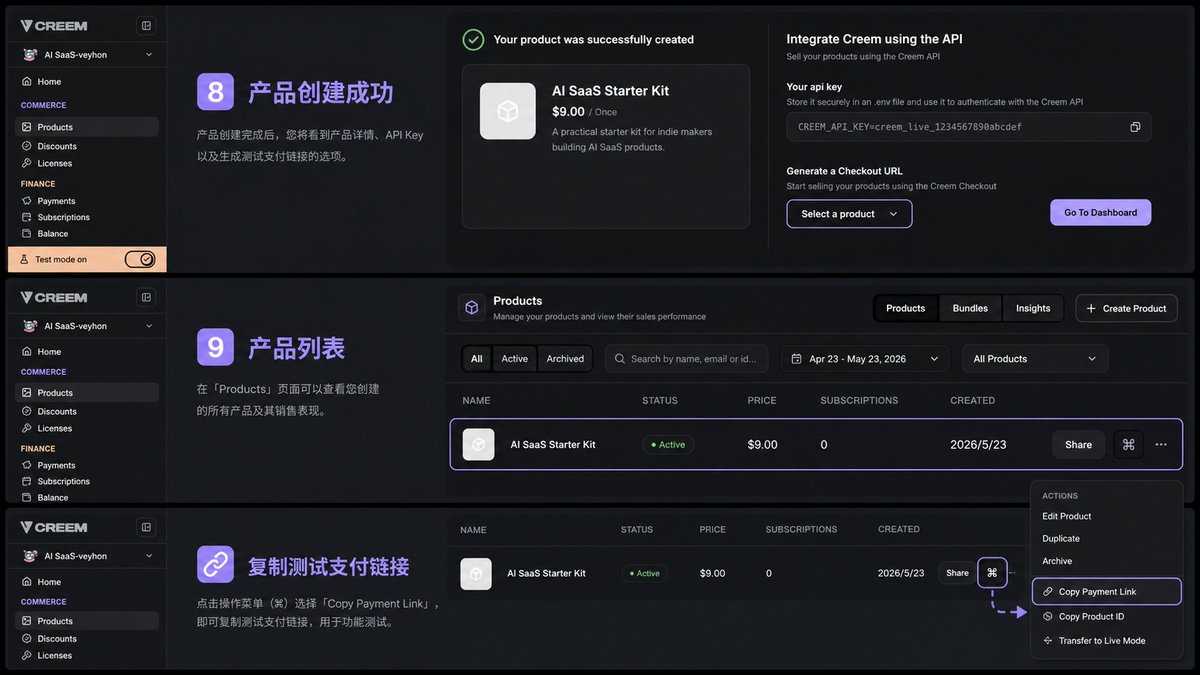
图:产品创建成功 + 产品列表 + Copy Payment Link
在产品列表里,打开产品右侧的操作菜单,选择 Copy Payment Link。这个链接就是当前产品的支付页链接。如果当前只是测试支付流程,不需要先处理 API 接入。
6、跑通 Test Mode 支付
打开刚才复制的 Payment Link,会进入 Checkout 页面。
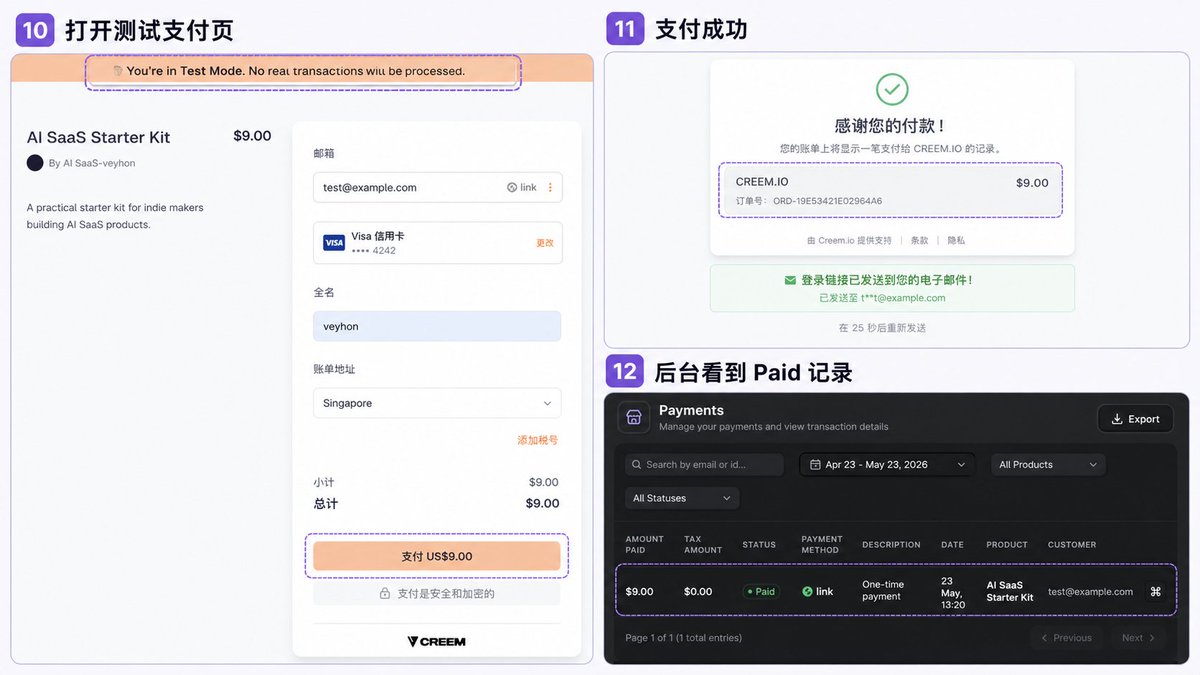
图:Test Mode 支付页 + 支付成功 + 后台 Paid 记录
支付页顶部如果出现 Test Mode 提示,说明这笔支付不会真实扣款。按页面要求填写邮箱、姓名、账单地址和测试支付方式后,点击支付按钮;如果流程正常,页面会跳转到付款成功页。
7、回到后台查看 Payments
测试支付完成后,回到 Creem Dashboard,进入左侧 Payments。
如果列表里出现刚才那笔订单,并且状态显示为 Paid,说明 Test Mode 里的产品创建、支付链接和测试订单流程已经跑通。
8、进入 Balance 开启收款设置
测试流程完成后,接下来开始处理正式收款设置。进入左侧 Balance,切到 Payout Account 相关页面。
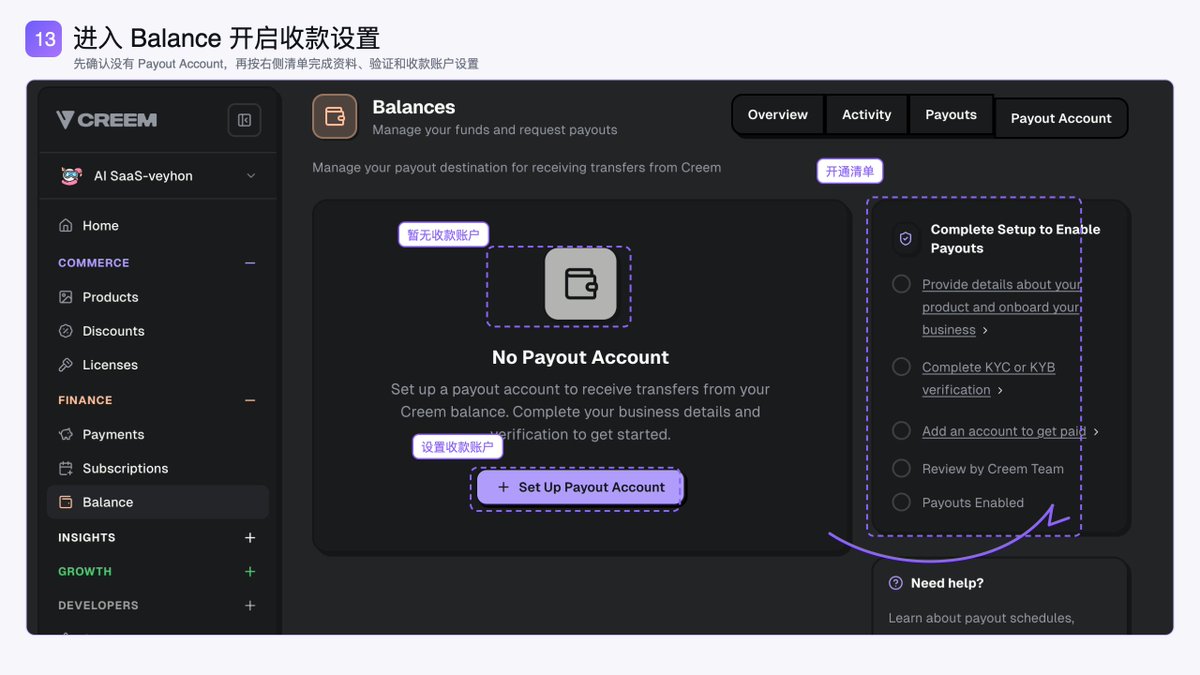
图:Balance 页面
如果还没有收款账户,页面会显示 No Payout Account,并提示需要设置 Payout Account。右侧会列出启用收款前需要完成的事项:
- 提交产品和业务资料
- 完成 KYC 或 KYB 验证
- 添加收款账户
- 等待 Creem 审核
点击 Set Up Payout Account 后,会进入资料提交流程。
9、填写 Business Details
Business Details 不是单填写公司信息,而是先确认经营类型、税务居民国家、产品状态和合规情况。
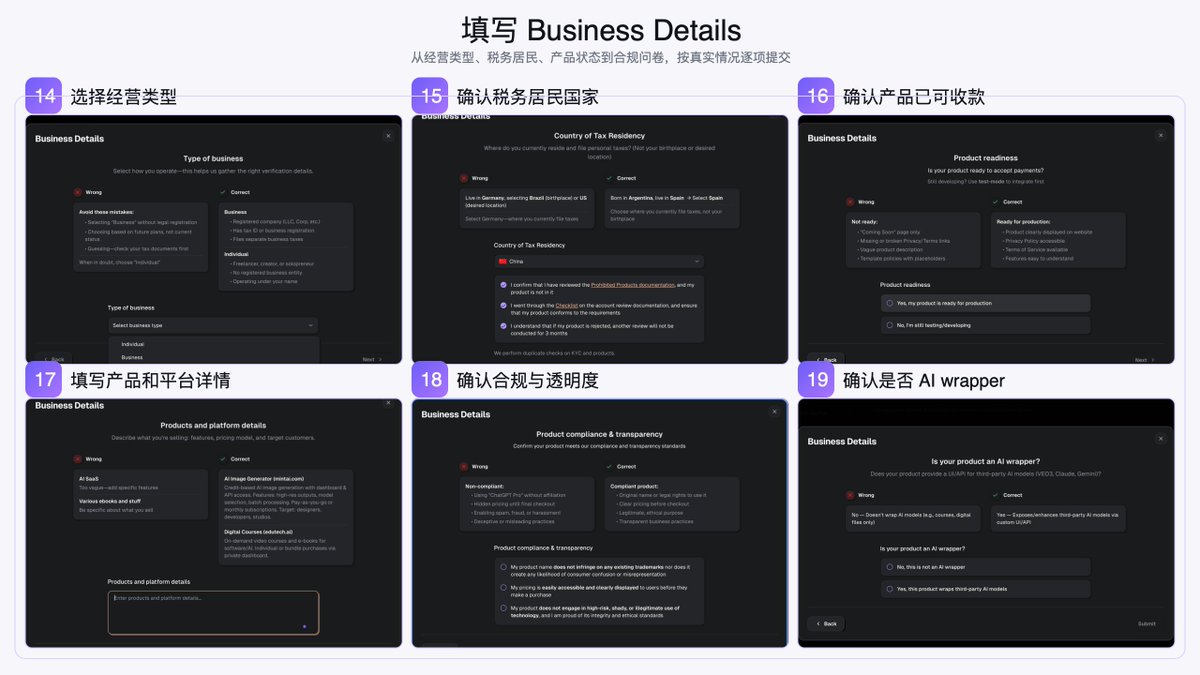
图:Business Details 流程
这一段会依次确认:
- 当前是个人还是公司经营
- 税务居民国家
- 产品是否已经准备好正式收款
- 产品或品牌名称
- 联系邮箱
- 你或你的业务介绍
- 产品和平台详情
- 产品合规与透明度
- 是否已有付费客户
- 官网是否展示用户数或评价
- 产品是否属于 AI wrapper
填写时按当前真实情况提交即可。Business 类型选择当前实际状态,不按未来计划选择;税务居民国家填写当前实际报税所在地;产品 readiness 会检查产品是否已经能公开展示,以及隐私政策、服务条款、产品说明是否可访问。
Contact Email 需要使用自己域名下的邮箱,个人邮箱和临时邮箱通常不符合要求。
10、提交个人验证
Business Details 提交后,会进入 Sumsub 的个人验证流程。
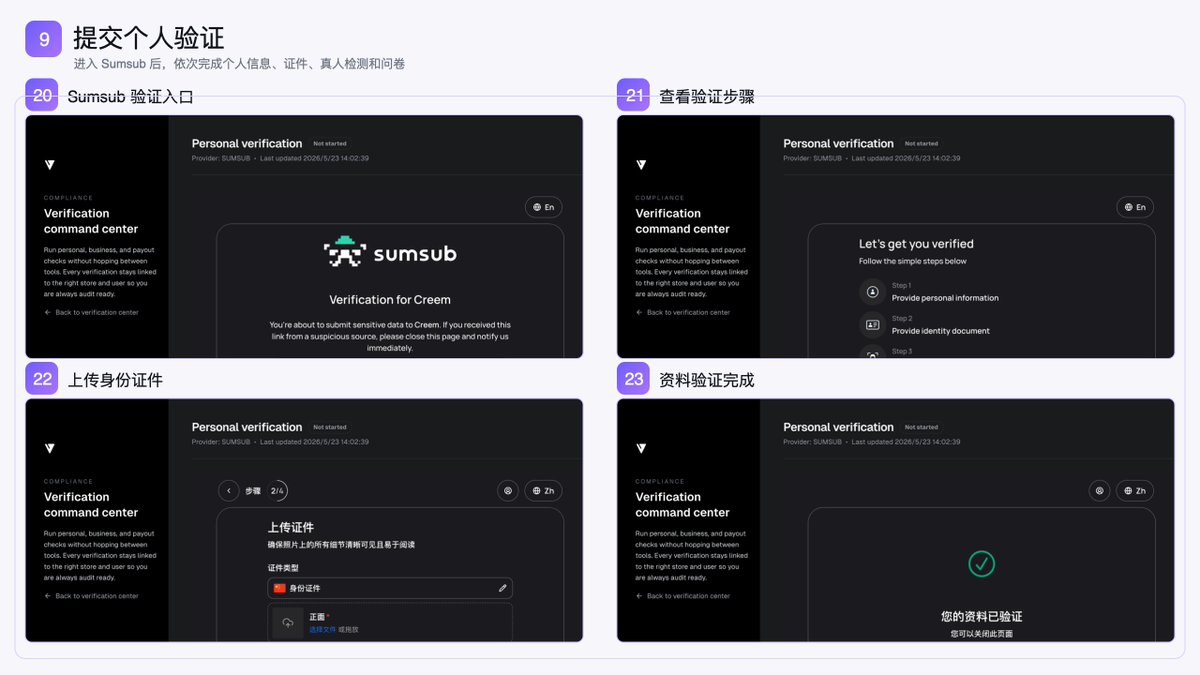
图:Sumsub 个人验证入口 + 验证步骤
Sumsub 会要求完成个人信息、身份证件、真人检测和问卷几项步骤。进入验证页后,先确认这是 Creem 的验证流程,再按页面提示开始验证。
如果页面要求上传身份证件,需要选择证件类型,并上传正面和背面图片。上传材料时,页面会提示支持的文件格式和大小限制。
11、处理摄像头权限和 PEP 问卷
个人验证过程中可能会要求打开摄像头,用于真人检测。
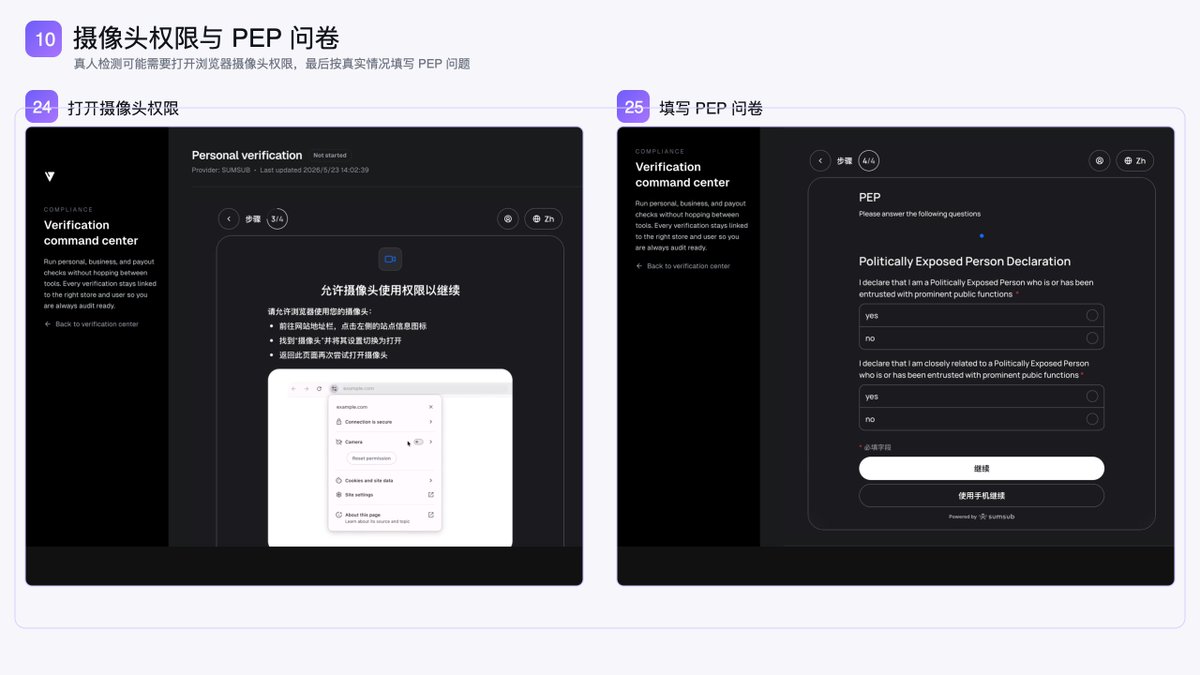
图:摄像头权限提示 + 真人检测 / PEP 问卷
如果浏览器没有开启摄像头权限,Sumsub 页面会提示去地址栏左侧的网站权限设置里打开摄像头。
完成真人检测后,后续还会出现 PEP 相关问题,也就是确认自己是否属于政治公众人物,或是否与政治公众人物有密切关系。按真实情况选择后继续提交即可。
全部流程完成后,页面会显示资料已验证,可以返回 Creem Dashboard。
12、添加 Payout Account
个人验证完成后,继续设置收款账户。
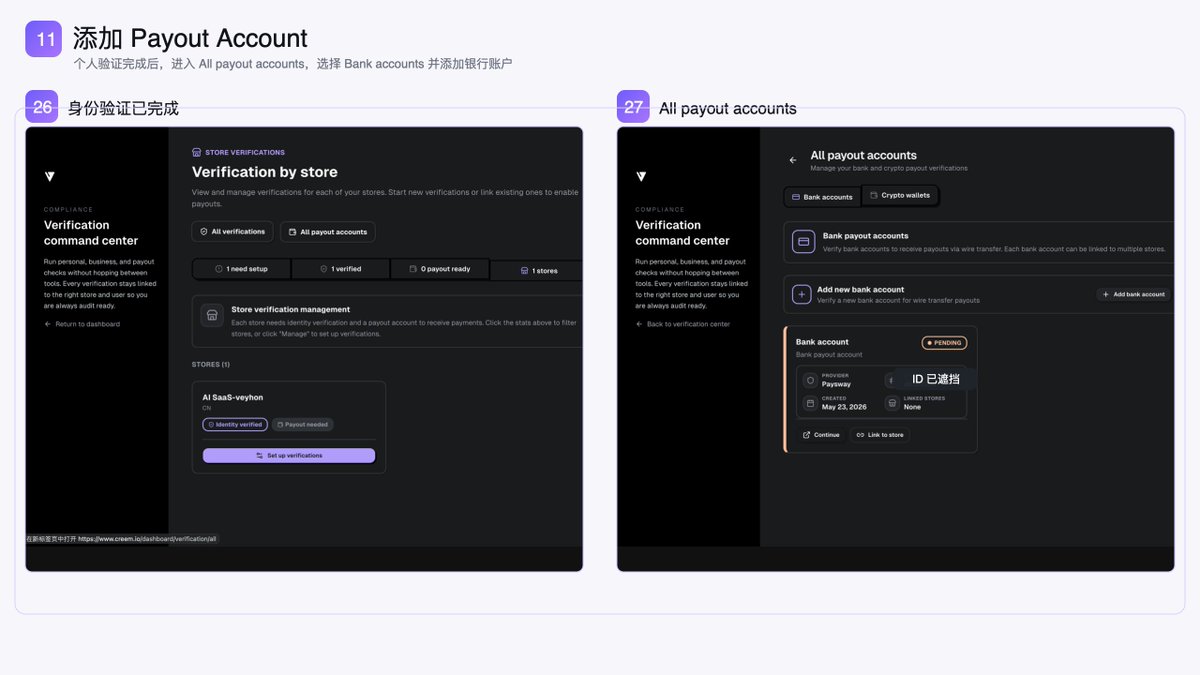
图:All payout accounts 页面 + 添加账户入口
在 All payout accounts 页面,可以选择 Bank accounts 或 Crypto wallets。这里走的是银行 / 本地收款账户流程,所以选择 Bank accounts,然后点击添加银行账户。
13、设置提现方式
点击添加账户后,会跳转到 Paysway 的提现账户设置页面。
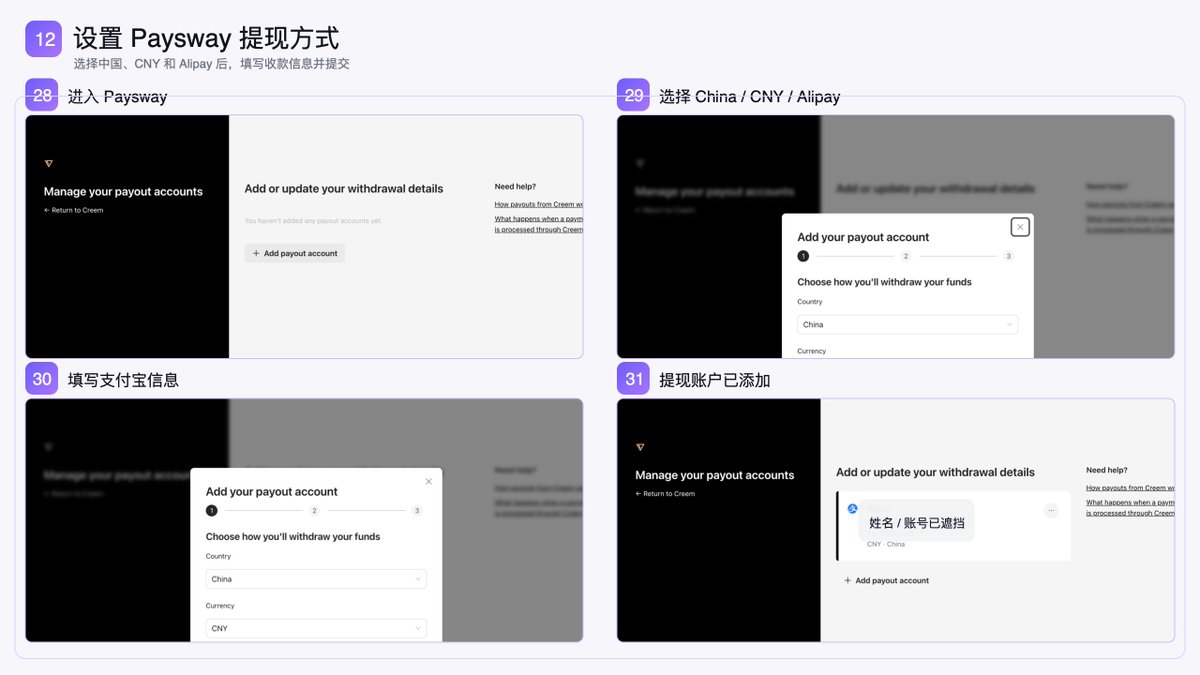
图:Paysway 添加提现账户流程
Paysway 页面会要求选择提现国家、币种和转账方式,本次流程选择如下:
| 设置项 | 选择 |
|---|---|
| 提现国家 | 中国 |
| 币种 | CNY |
| 转账方式 | Alipay |
进入账户信息页后,填写支付宝对应的收款信息,包括支付宝账号和账户持有人姓名。提交完成后,Paysway 页面会显示已添加的提现账户。
14、把提现账户关联到 Store
提现账户创建后,回到 Creem 的 payout account 页面。
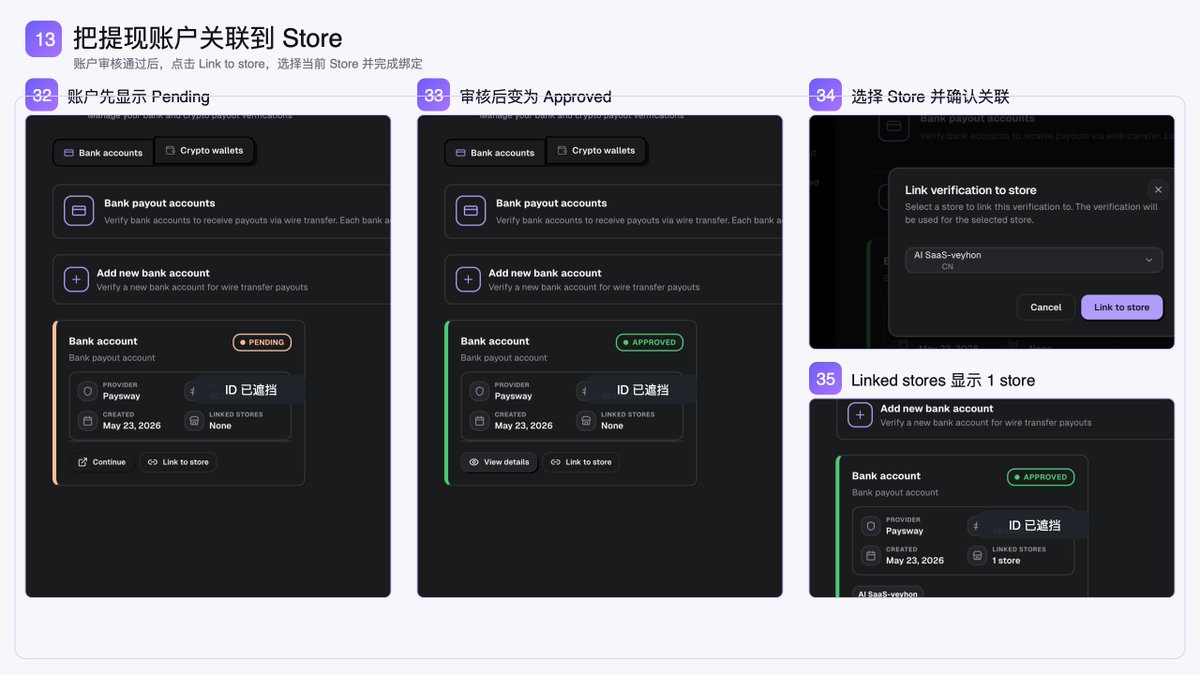
图:提现账户 Pending + Link to store
新添加的账户会出现在列表里,状态可能先显示 Pending。账户审核通过后,状态会变为 Approved。这时点击 Link to store,在弹窗里选择前面创建的 Store,然后确认关联。
关联完成后,账户卡片里的 Linked stores 会显示已经关联的 Store 数量。到这里,提现账户已经和当前 Store 绑定完成。
15、等待审核
完成 Business Details、个人验证和提现账户绑定后,开通收款所需资料已经提交完成。审核通过前,Payout Account 或相关状态可能会继续显示 Pending;审核通过后,才能正式启用收款和提现。
到这里,Creem 的完整实操流程包括:
- 注册账号
- 创建 Store
- 创建产品
- 跑通 Test Mode 支付
- 提交业务资料
- 完成个人验证
- 添加提现账户
- 关联 Store
- 等待 Creem 审核开通收款