
可以在 ChatGPT 网页版修改登录邮箱,换成自己长期使用的 Outlook、Gmail、QQ 或 163。请在旧邮箱还能收信时完成。
改之前先确认
- 须在网页版操作(不能使用 iOS 或 Android 应用),能登录当前账号,并能打开当前邮箱和新邮箱。
- 新地址还没有被另一个 OpenAI 账号占用。
- 属于可自行修改的个人账号:不属于 Business、Enterprise 或 Edu 工作区,也未使用组织 SSO。
若用 Google、微软或 Apple 登录且还没有 OpenAI 密码,先到 Settings(设置)> Security(安全)添加密码,加密码不会放宽上面的限制;纯手机号注册的,先在 Account > Email 选择 Add。
按图在网页版修改
在电脑浏览器打开 chatgpt.com 并登录。截图中的界面可能与当前页面略有差异,请以实际显示为准。
点击左下角头像,选择 Settings(设置)。
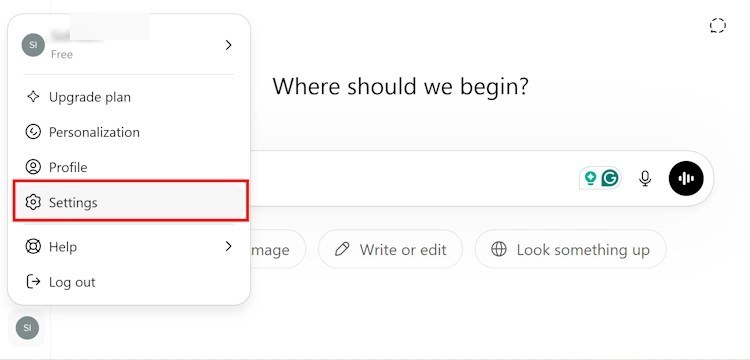
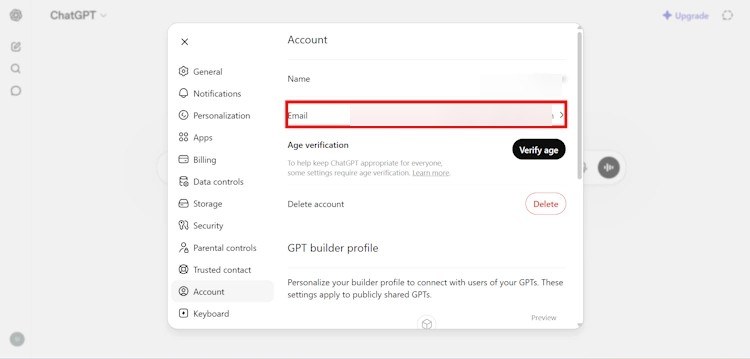
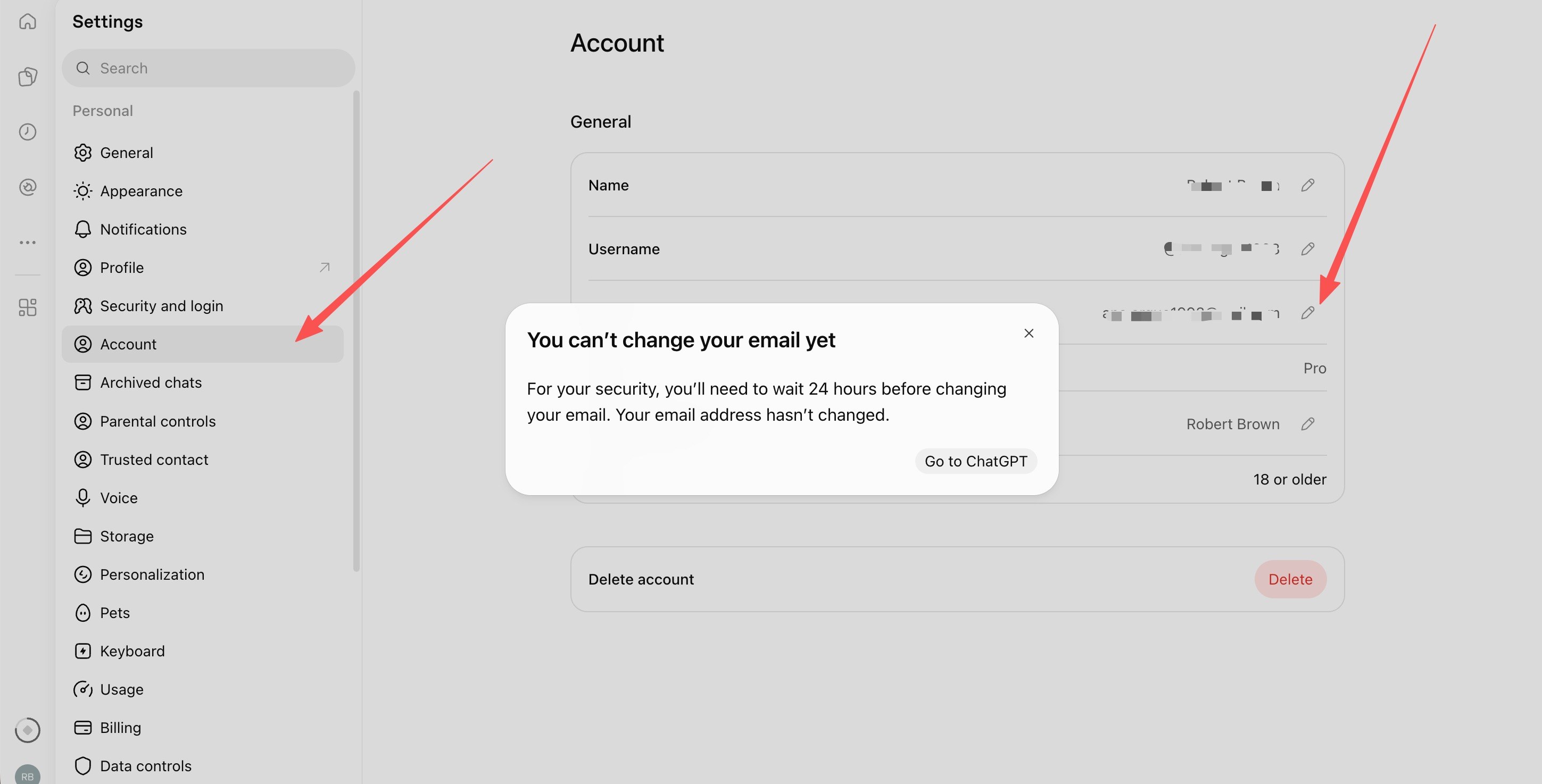
打开 Account(账户),找到 Email。有的页面点击右侧箭头,较新的整页设置里则常见编辑图标。
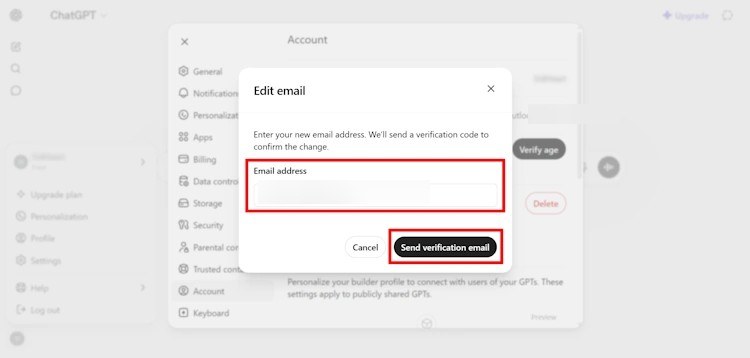
输入新邮箱,选择 Send verification email(发送验证邮件)。如页面要求,先完成当前登录验证。
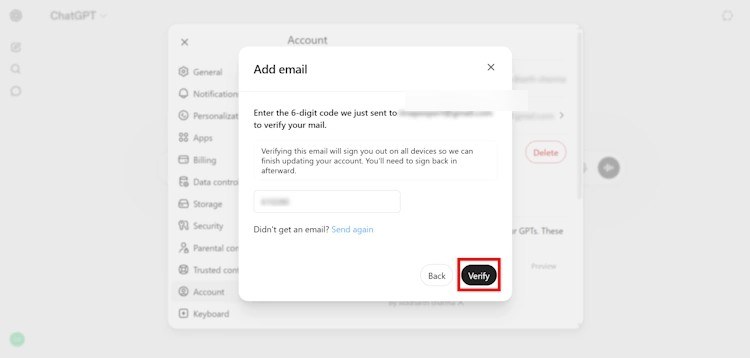
打开新邮箱,输入 6 位验证码并选择 Verify(验证);验证码有时会进垃圾箱。下图是添加邮箱(Add email)流程中的验证界面,仅作参考,改邮箱时同样需要验证新邮箱;成功后所有设备会退出,请用新邮箱重新登录。
若页面提示暂时不能改邮箱、需等待 24 小时,请按提示等待后再试;当前邮箱尚未更改。官方还规定:新账号创建后至少等 24 小时;滚动 24 小时内最多改 2 次;终身最多 20 次;若出现临时安全限制,等到页面显示的时间再试。
常见问题
改邮箱后,记录和订阅还在吗?
改的是同一账号的登录邮箱。官方说明:聊天记录、项目、设置和付费订阅都会保留。另开新账号则不能转移。
旧邮箱已经打不开了怎么办?
先尝试通过邮箱服务商找回。只要又能收信,仍可按上面的步骤修改。若确定救不回,就不能自行修改,OpenAI Support 也无法破例。
步骤和限制核对于 2026-11-13,见 OpenAI 帮助中心 Changing your OpenAI account email address,以官网为准。图 1 至图 4 来自 SysTools Group 2026 年 6 月教程,非本站实测,可见邮箱已额外遮盖。图 5 为用户提供的账户页截图。