只用密码登录 ChatGPT,账号一旦泄露就等于拱手让人。开启两步验证(多重验证,MFA)后,登录时除了密码,还要再通过一次验证,别人即使拿到密码也登不进你的账号。本文按 OpenAI 官方帮助文档整理,事实核对日期为 2026-11-28(新加坡时间),具体功能与界面以官网和账号内当天显示为准。
两步验证是什么,能防住什么
两步验证又叫多重验证(MFA),是在密码之外再加一道验证。开启后,每次登录 ChatGPT 都要先输入密码,再完成第二重验证;这项设置适用于 ChatGPT 与 API Platform 等 OpenAI 服务。即使密码泄露,没有第二重验证也无法登录。
官方提供的验证方式有以下几种,具体可选方式会因设备、所在国家或地区、账号类型和账号创建方式而不同:
| 验证方式 | 登录时怎么验证 | 适合谁 |
|---|---|---|
| 验证器应用 | 打开 Google Authenticator 或 Authy,输入显示的一次性验证码 | 最常用,推荐首选 |
| 短信或 WhatsApp | 输入手机收到的 6 位验证码 | 没有验证器应用时备用 |
| 推送通知 | 在受信任的设备上点一下确认登录 | 图方便的用户 |
| 密钥 | 把密钥作为附加验证方式使用 | 已设置密钥的用户 |
注意:邮箱不能作为标准的两步验证方式;如果登录时收不到验证码,先确认验证器应用里有没有名为 OpenAI 或账号邮箱的条目。目前管理员也无法强制要求工作区成员开启两步验证。
开启两步验证:6 个步骤
以验证器应用为例,整个过程只需要几分钟:
- 打开 ChatGPT 设置:登录 ChatGPT,点击头像打开设置。
- 进入「安全与登录」:在设置中找到 Security and login(安全与登录)。
- 找到多重验证:在 Multi-factor authentication(MFA)下方,选择要开启的验证方式。
- 安装验证器应用并扫码:在手机上安装 Google Authenticator 或 Authy,扫描页面显示的二维码。
- 输入一次性验证码:把验证器应用上显示的验证码填到页面上,完成绑定;此后每次登录都要输入一次验证码。
- 再开启一种备用方式:建议同时开启短信或推送通知作为备用;开启多种方式时,登录会默认优先使用最安全的那一种。
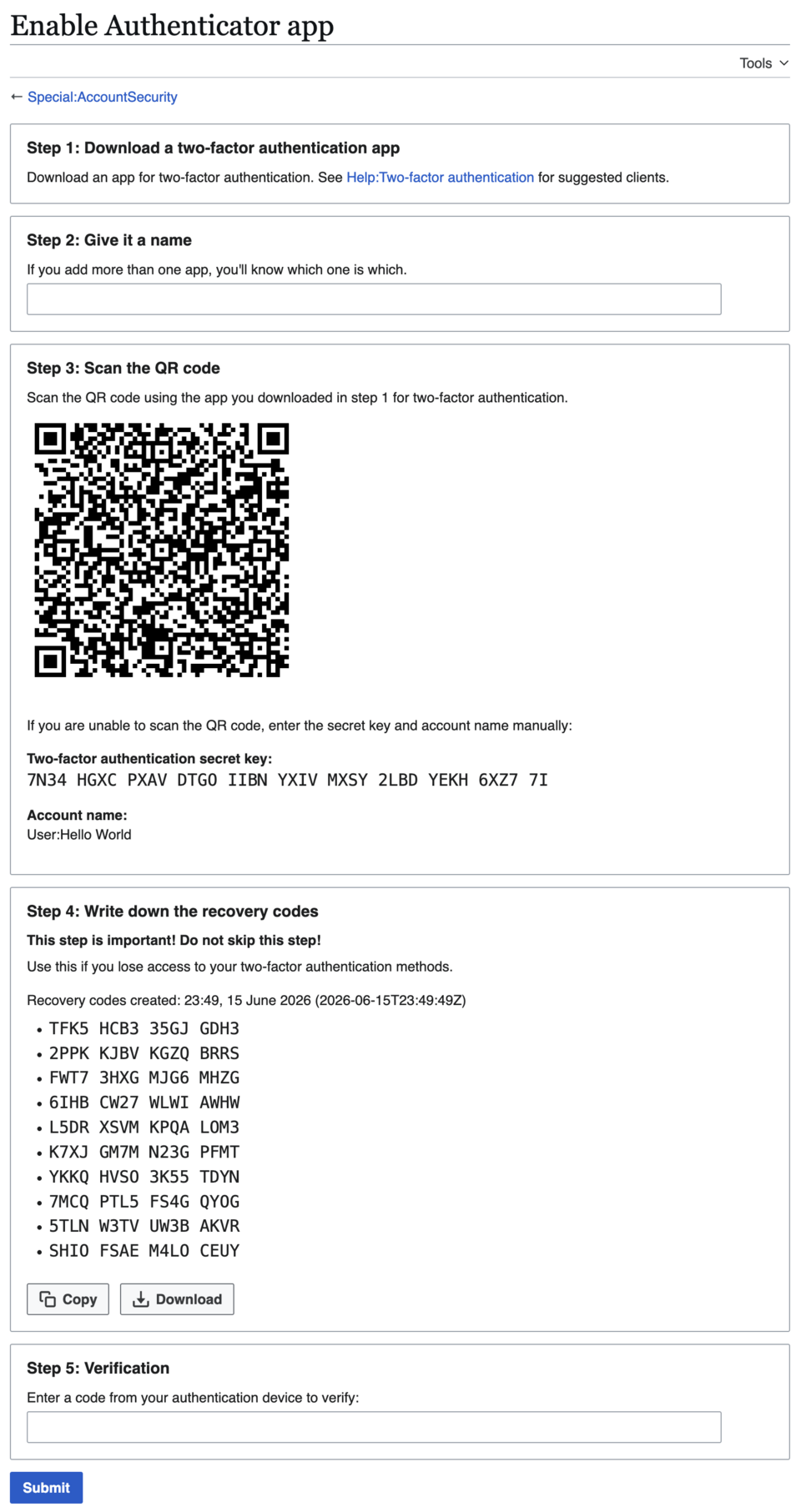
图注:验证器应用的通用绑定流程——下载应用、扫码、输入验证码(图为 Wikimedia 账号安全设置页的示意图,ChatGPT 的绑定步骤与此类似)。图片来源:Wikimedia Commons,CC BY-SA 4.0。

丢失验证方式后如何恢复
先说一个容易踩的坑:ChatGPT 官方没有提供可以自行下载保管的恢复码。丢了手机、换了手机没迁移验证器、验证码怎么都收不到,都不能靠恢复码自助解决,只能走官方恢复流程:
- 联系 OpenAI 支持:通过官方支持渠道提交申请,并按要求完成身份验证。
- 获得一次性邮件恢复登录:验证通过后,官方会提供一次性的邮件恢复登录,这是一个临时登录机会,而且只能使用一次。
- 登录后立即补救:登录成功后马上添加一种备用的验证方式,或者先关闭两步验证,再重新设置。
如果你参加了高级账号安全(Advanced Account Security)并丢失了密钥或安全密钥,可以使用当时保存的恢复密钥(recovery key)来恢复。
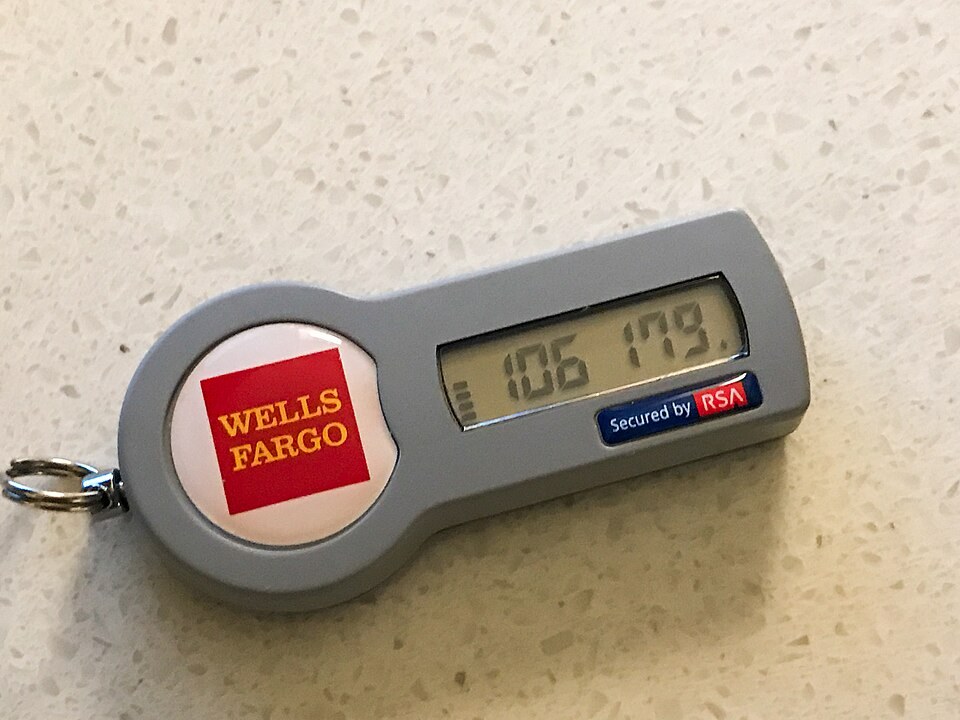
图注:两步验证登录时需要输入的 6 位验证码,与硬件令牌上显示的验证码形式相同。图片来源:Wikimedia Commons,Tony Webster,CC BY 2.0。

平时这样用更稳妥
- 至少开启两种验证方式,一种主用、一种备用,避免只剩一条路。
- 换手机之前,先在旧手机上完成验证器迁移,或在新手机上重新绑定。
- 验证码只在登录页面输入,不要告诉任何人,也不要截图发给别人。
- 开启两步验证不会把其他设备登出;如果怀疑账号被盗,在「安全与登录」里选择退出全部设备,该操作最长 30 分钟生效。
事实来源:OpenAI 官方帮助文档 Managing multi-factor authentication (MFA),事实核对日期 2026-11-28(新加坡时间)。相关阅读:ChatGPT 账号安全设置:退出所有设备、修改密码并重新绑定验证器。