
静态代理的 IP 长期固定,但拿到手的往往只有一行
IP:端口:用户名:密码。怎么用,取决于你要让谁走这条代理:只是 Chrome,整台电脑,还是某几个软件。本文按这三种需求分别讲清设置方法,再给出统一的验证和排查办法。
全文分六部分:先选方案,再依次讲浏览器、整台电脑、指定应用和命令行,最后是验证排查与注意事项。
1、先看懂代理信息,再选方案
静态代理常见写法是用冒号隔开的四段:IP:端口:用户名:密码。无论用哪种方案,都是把这四段分别填进对应的输入框。
| 字段 | 示例(仅演示) |
|---|---|
| IP | 203.0.113.25 |
| 端口 | 7069 |
| 用户名 | your_username |
| 密码 | your_password |
这四段文字看不出协议,可能是 HTTP、HTTPS 或 SOCKS5,请以代理商页面的说明为准;没写的话先按 HTTP 试。下面的表格帮你按需求选方案:
| 你想要 | 推荐方式 | 适合的代理类型 |
|---|---|---|
| 只让 Chrome 走代理 | IP代理助手扩展 | 带账号密码的 HTTP / HTTPS |
| 整台电脑的常规流量走代理 | 系统代理,或 Proxifier 把默认规则指向代理 | HTTP;Proxifier 另支持 SOCKS |
| 只让指定软件走代理,其他直连 | Proxifier 规则 | HTTP(S)、SOCKS |
| 命令行、开发工具 | 环境变量或工具自带的代理设置 | HTTP、SOCKS5 |
账号密码等同于使用权限。截图、发帖、提问时务必打码,不要把真实的 IP、用户名和密码发给别人。
2、方案一:只让 Chrome 走代理
这是最简单的一种,不影响电脑上的其他软件。Chrome 没有独立的代理设置页,也不能在地址里直接带账号密码,所以借助扩展 IP代理助手。它支持 HTTP、HTTPS、SOCKS4、SOCKS5,其中只有 HTTP 支持用户名密码认证,配置只保存在本机。
第 1 步:在 Chrome 中添加代理
在 Chrome 应用店安装扩展并固定到工具栏。点扩展图标,再点弹窗右上角的设置图标,进入“管理代理”页面,点“+ 添加新的代理”,依次填写:
- 名称:随便起,比如“静态代理-1”。
- 协议:选 HTTP。供应商说“HTTP 代理也支持 HTTPS 网站”,仍选 HTTP;只有代理入口本身使用 TLS 才选 HTTPS。
- IP 和端口:第一、二段。
- 用户名和密码:第三、四段,点眼睛图标可检查有没有多复制空格。
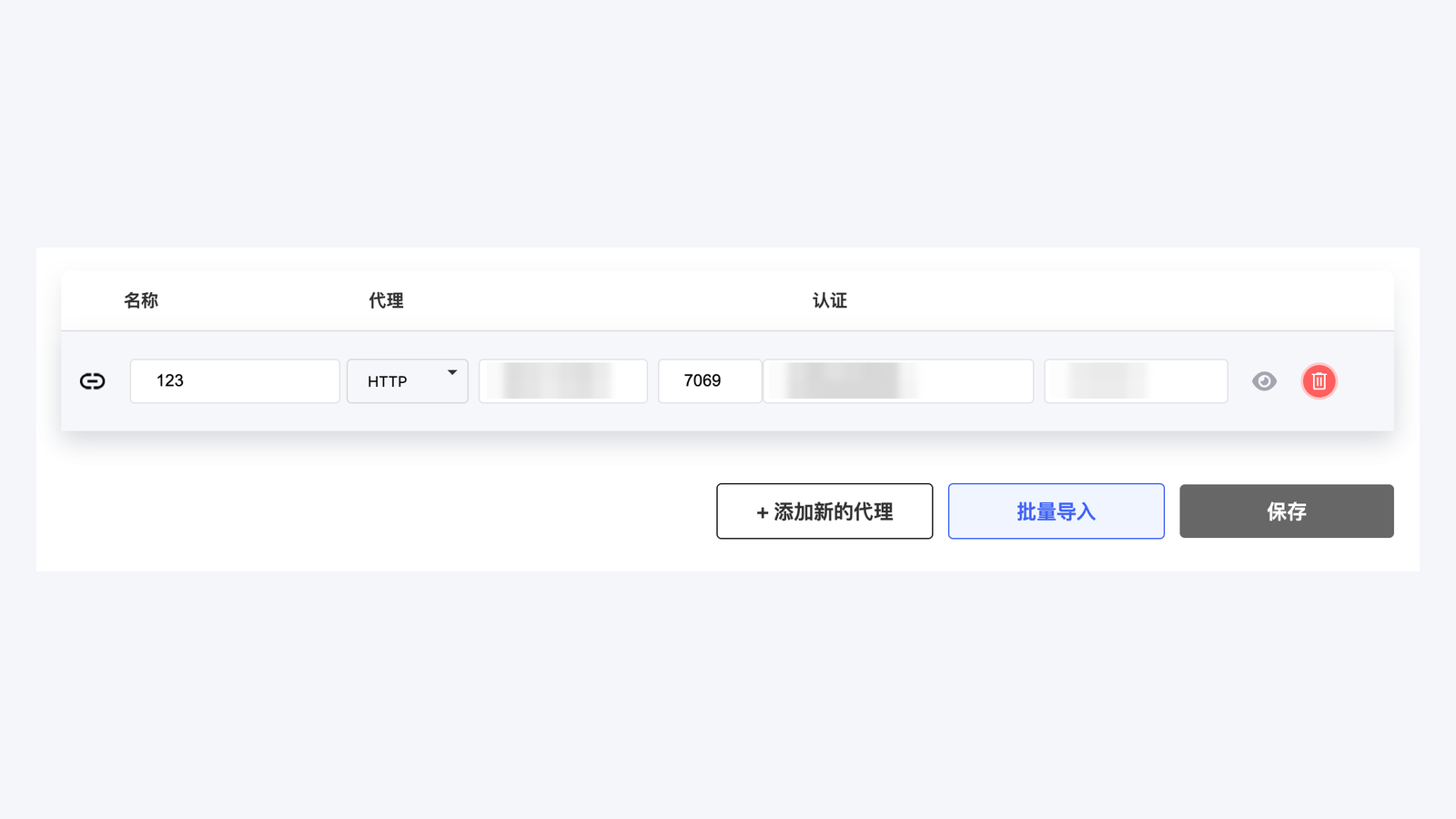
图:一行配置对应名称、协议、IP、端口、用户名、密码六项(截图已打码)。
最后点右下角“保存”。没点保存就关闭页面,填的内容不会生效。
第 2 步:启用浏览器代理
点击扩展图标,在“选择代理”列表里打开这条代理的开关,弹窗顶部会显示当前代理。不用时点红色的“断开连接”,Chrome 会恢复为原来的系统代理模式。
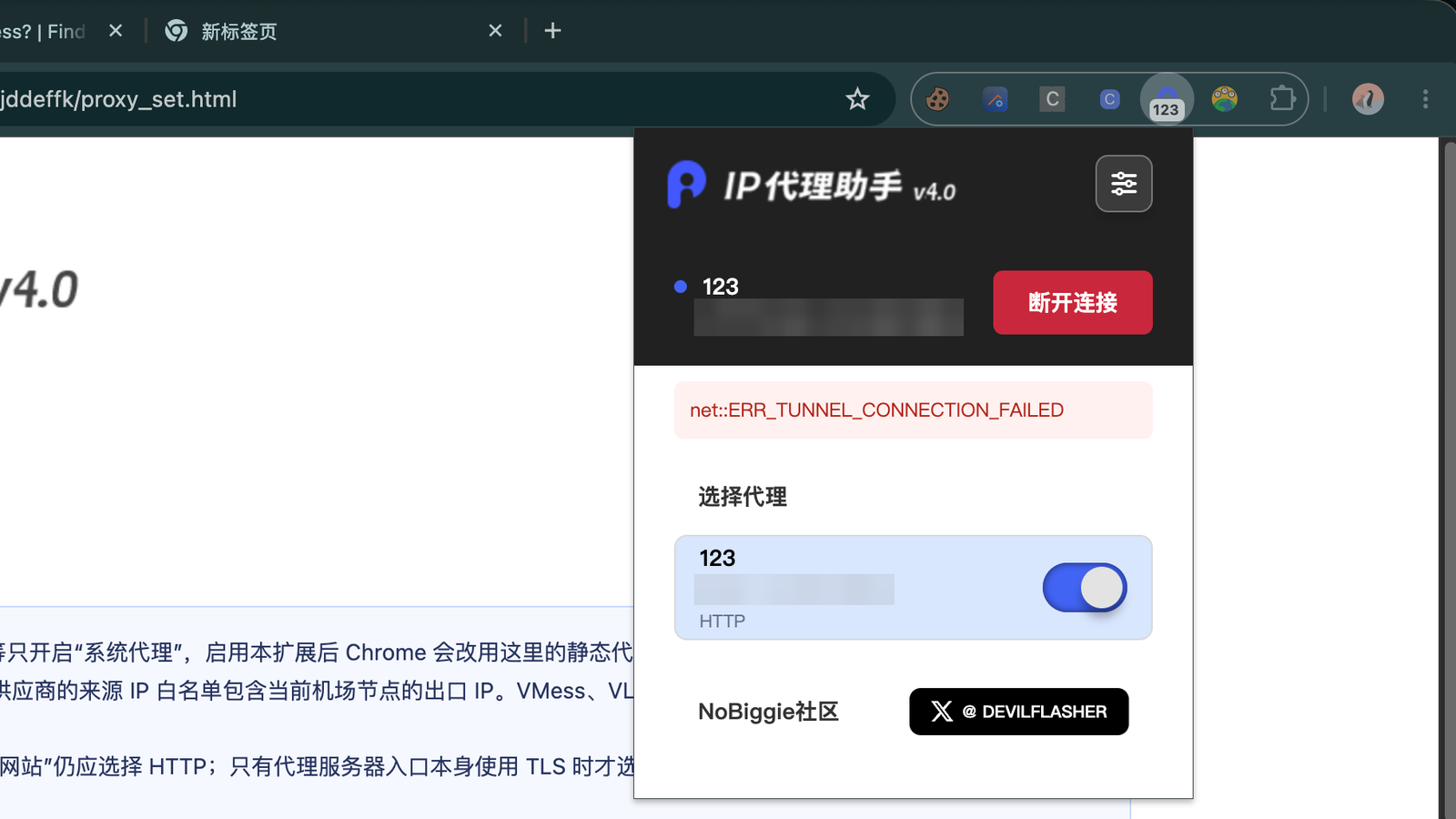
图:打开开关后,Chrome 立即走这条代理。
启用扩展后,Chrome 走的是扩展里的代理,而不是下面方案二设置的系统代理。该扩展的 SOCKS4 和 SOCKS5 不支持账号密码认证,带密码的 SOCKS5 请用方案三的 Proxifier。
3、方案二:整台电脑走代理(系统代理)
系统代理是操作系统层面的一个开关,会被浏览器和大多数遵守系统设置的软件读取。
第 3 步:设置系统代理
Windows 10 / 11
- 打开“设置 → 网络和 Internet → 代理”。
- 在“手动设置代理”旁点“设置”,打开“使用代理服务器”。
- 填入 IP 和端口,点“保存”。
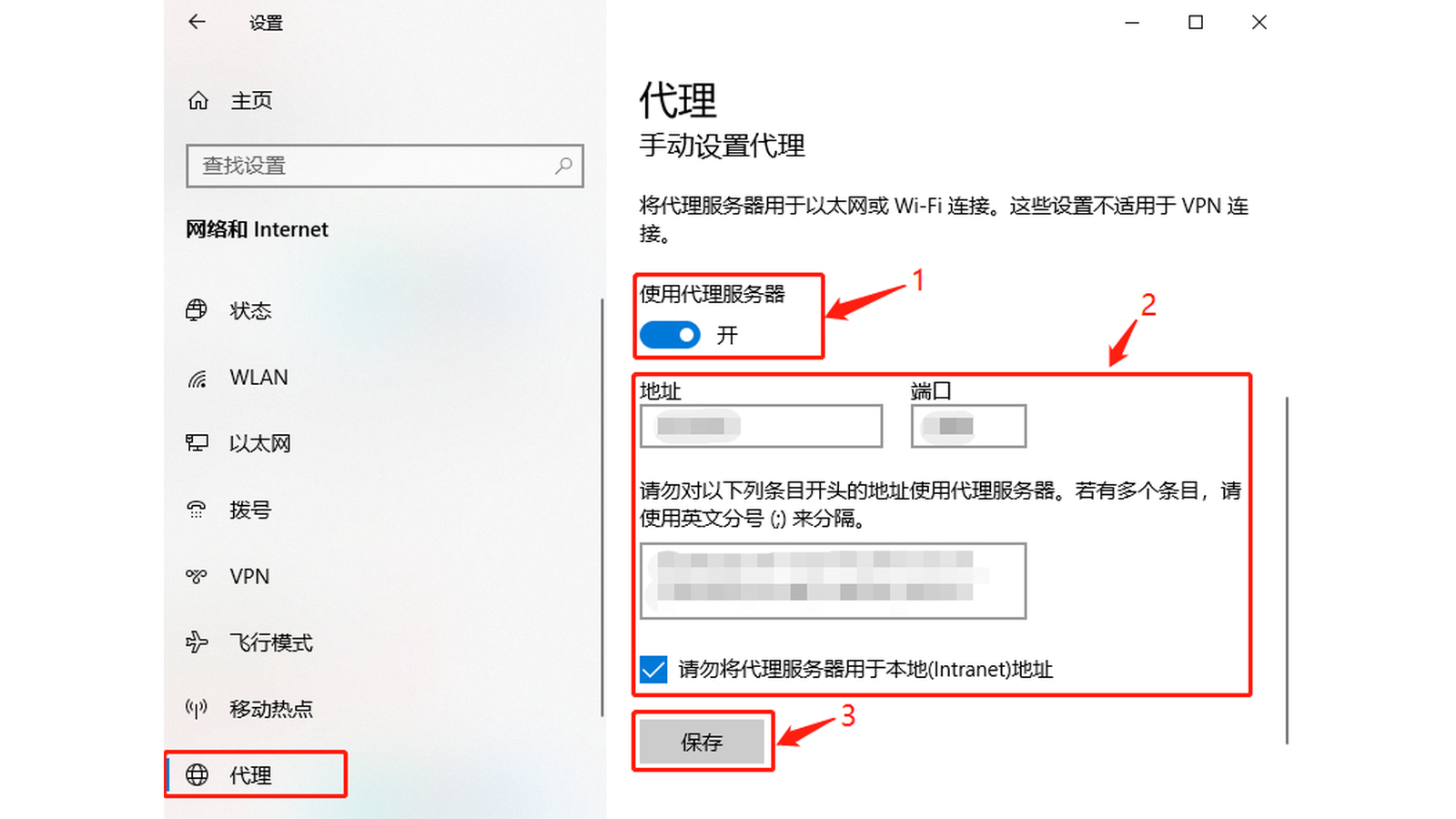
图:Windows 的系统代理设置页。
Windows 的这个页面没有用户名和密码栏,第一次访问网络时,遵守系统代理的软件(如浏览器)会弹出认证框,输入用户名和密码即可。
macOS
- 打开“系统设置 → 网络”,选中当前使用的 Wi-Fi 或有线连接,点“详细信息”,进入“代理”。
- HTTP 代理需要同时打开“网页代理 (HTTP)”和“安全网页代理 (HTTPS)”,两处填同样的 IP 和端口。
- 勾选“代理服务器需要密码”,填入用户名和密码,点“好”保存。
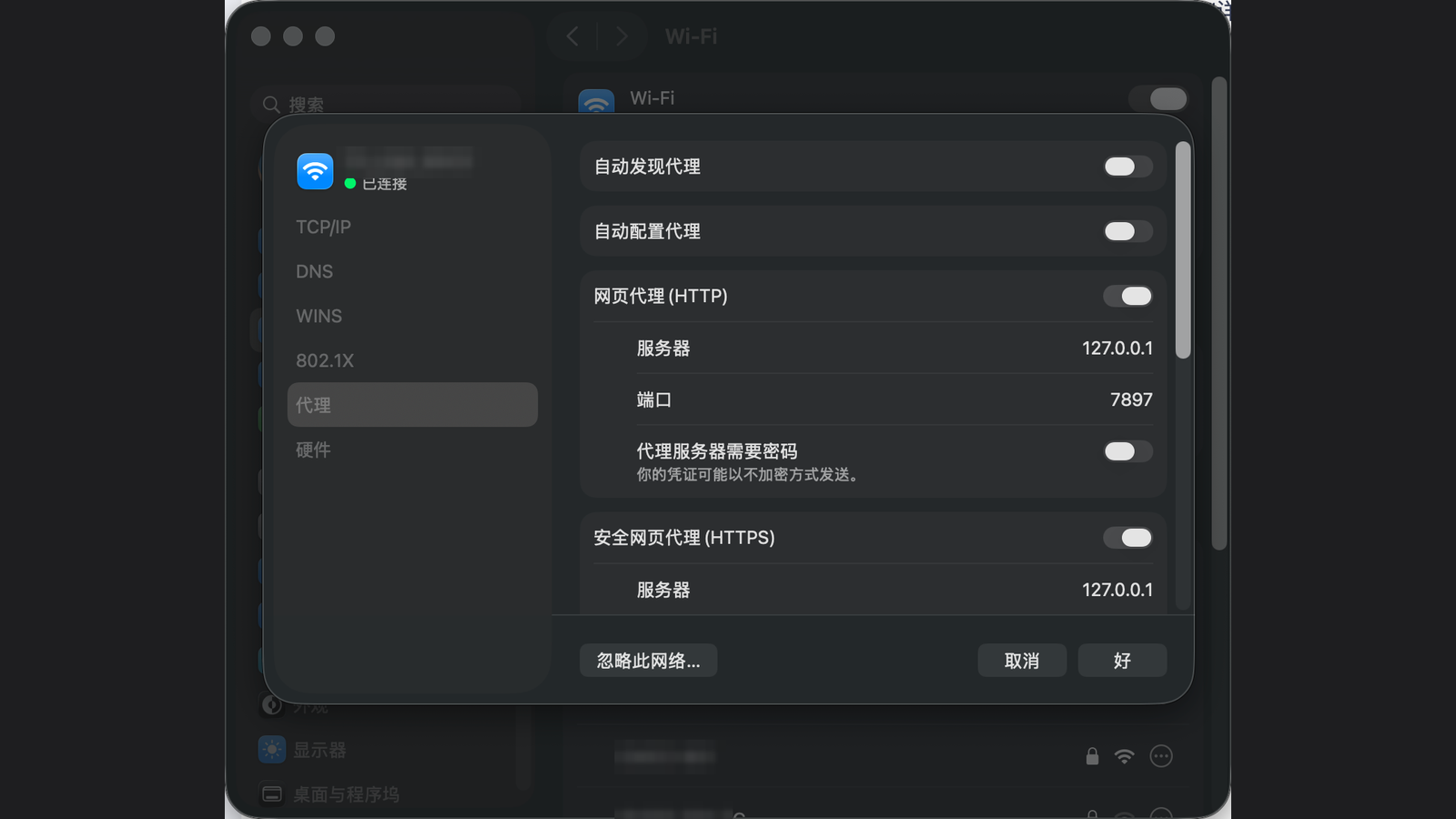
图:macOS 的代理页面可以直接填写用户名和密码。
系统代理只对“愿意读取系统设置”的软件有效。很多客户端、游戏、命令行工具和自带网络组件的软件会直接忽略它,另外 UDP 之类的非网页流量也不会被转发。这类软件请用下面的 Proxifier。
4、方案三:指定应用走代理(Proxifier)
想让某几个软件走代理、其他软件保持直连,或者想让不读取系统设置的软件也走代理,可以用代理转发工具 Proxifier。官网显示它支持 Windows 和 macOS,能为不同连接配置规则,并提供免费试用,试用期和价格以官网为准。
第 4 步:在 Proxifier 添加代理服务器
- 打开 Proxifier,菜单选 Profile → Proxy Servers,点 Add。
- 填入 Address(IP)和 Port(端口)。
- Protocol 选与供应商一致的类型。普通 HTTP 代理在 Proxifier 里通常对应 HTTPS 选项(通过 CONNECT 转发);SOCKS5 选 SOCKS Version 5。具体名称以你用的版本为准。
- 在认证区域勾选启用,填入用户名和密码。
- 点 Check 测试,通过后点 OK。
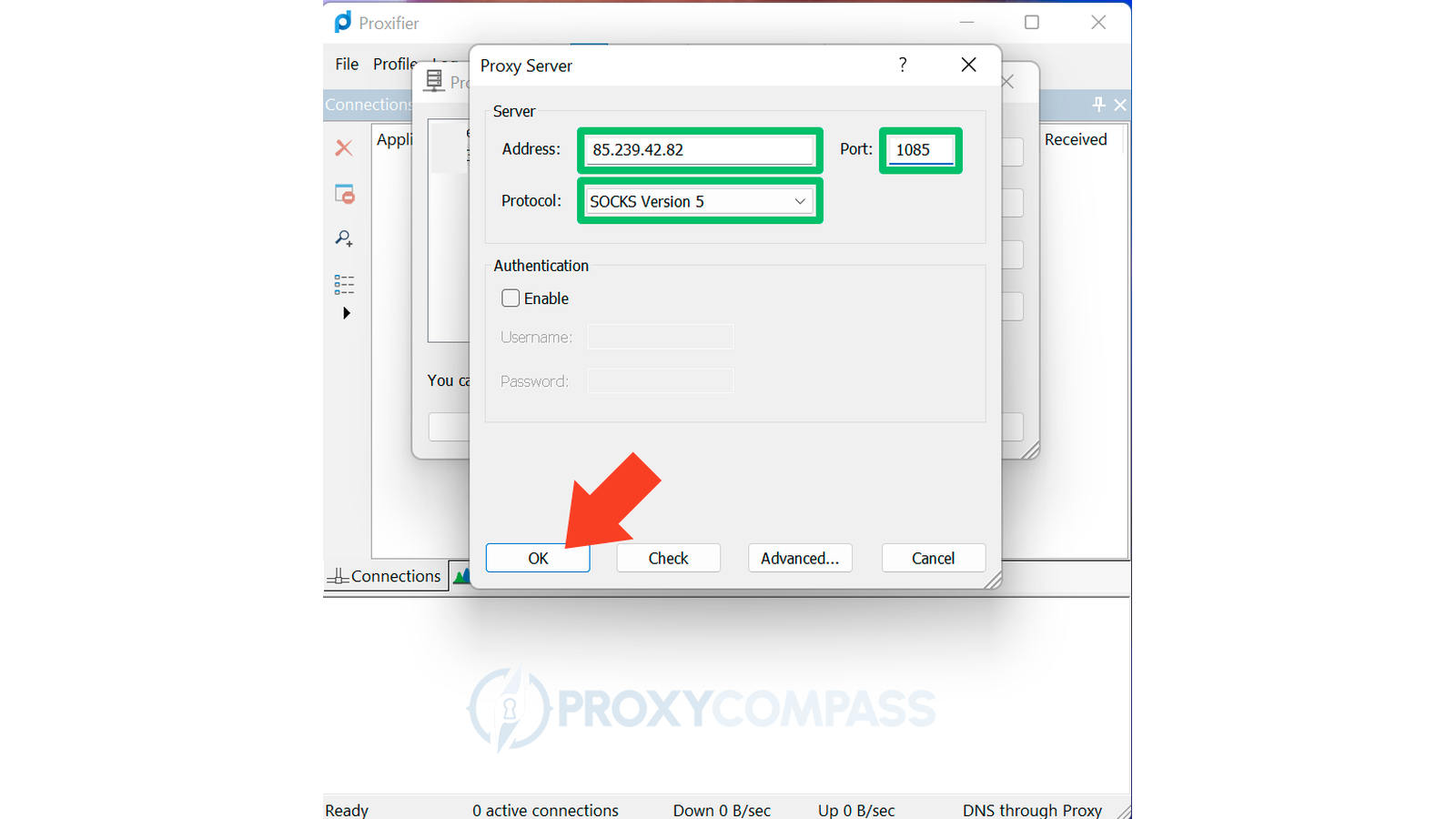
图:在 Proxifier 里添加这条静态代理(账号密码已打码)。
添加时软件可能会询问“是否把它设为所有连接的默认代理”。只想让指定软件走代理,就选“否”,再按下一步建规则。
第 5 步:设置应用规则
- 菜单选 Profile → Proxification Rules,点 Add。
- Name 随便起;Applications 点浏览,选中要走代理的程序(可选多个);Target hosts 保持 Any。
- Action 选刚添加的那条代理,点 OK。
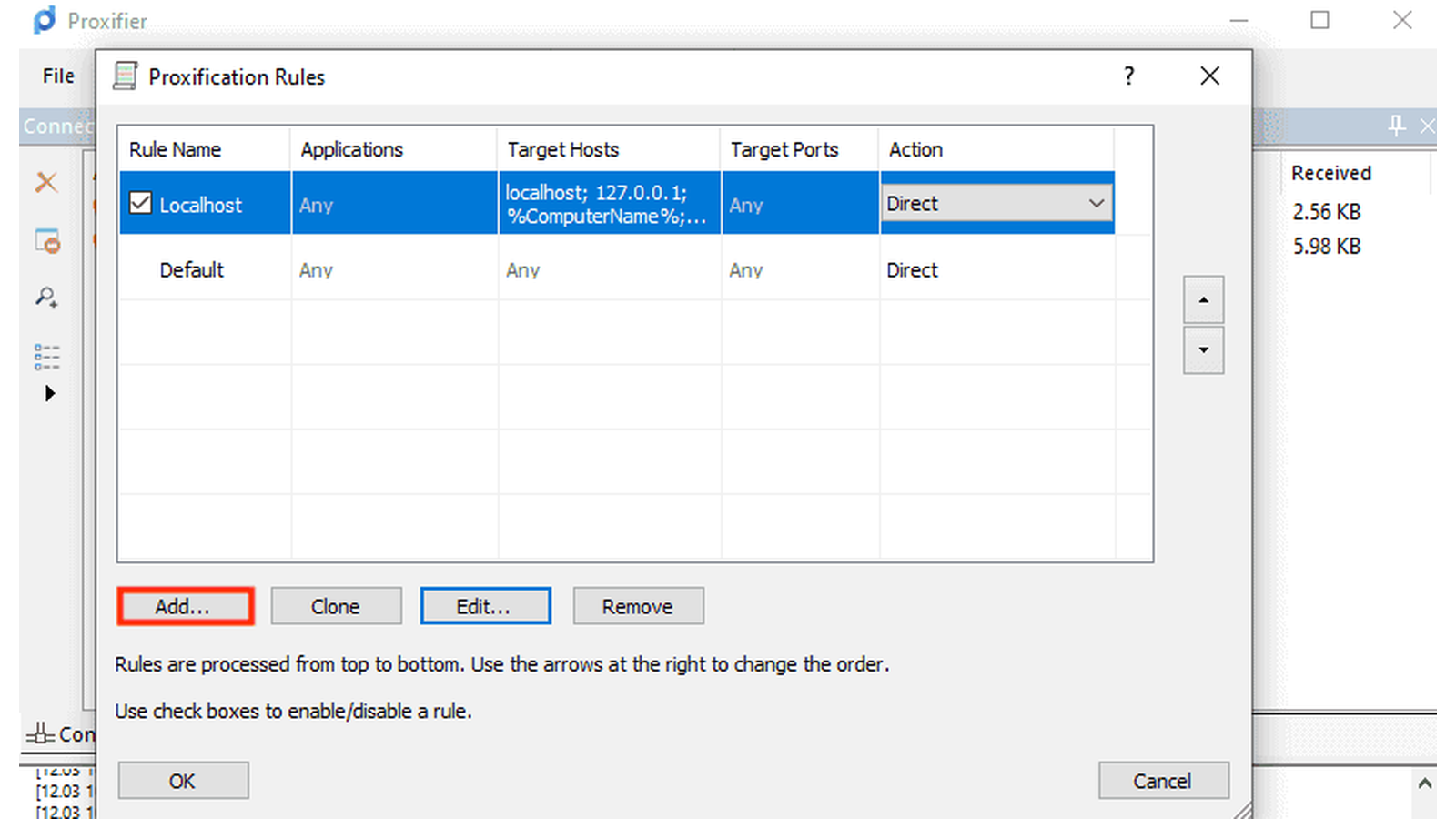
图:指定程序走代理,其余流量仍然直连。
规则按从上到下匹配,指定软件的规则要放在默认规则(Default)上面。想让整台电脑都走这条代理,就把 Default 规则的 Action 改成这条代理;本机地址的 Localhost 规则保持直连即可。
Windows 与 macOS 版的界面相近,菜单名称以实际版本为准。
5、命令行与开发工具
终端里的 curl、Git、pip、npm 等工具大多不读取系统代理,可以用环境变量临时指定,只对当前终端窗口有效。
第 6 步:给命令行设置代理
macOS / Linux:
export http_proxy="http://用户名:密码@IP:端口"
export https_proxy="http://用户名:密码@IP:端口"
Windows CMD:
set http_proxy=http://用户名:密码@IP:端口
set https_proxy=http://用户名:密码@IP:端口
Windows PowerShell:
$env:http_proxy="http://用户名:密码@IP:端口"
$env:https_proxy="http://用户名:密码@IP:端口"
只想给某个工具设置,也可以用它自带的选项,例如 Git:
git config --global http.proxy http://用户名:密码@IP:端口密码里如果有 @、:、/ 这类特殊字符,需要先做 URL 编码再写进地址,否则会被解析错。是 SOCKS5 代理的话,把开头换成 socks5://。
6、验证、排查与注意事项
第 7 步:验证出口 IP
不同方案的验证方式不一样:
- 浏览器 / 系统代理:打开
ipinfo.io之类的 IP 查询网站,看显示的 IP 是否是代理的 IP。少数供应商的出口 IP 和入口 IP 不同,以供应商说明为准。 - 命令行:运行
curl https://ipinfo.io,设置过环境变量后应显示代理的 IP。 - Proxifier:主窗口的连接列表会显示每个连接走的是代理还是直连,可以直接确认目标软件是否命中规则。
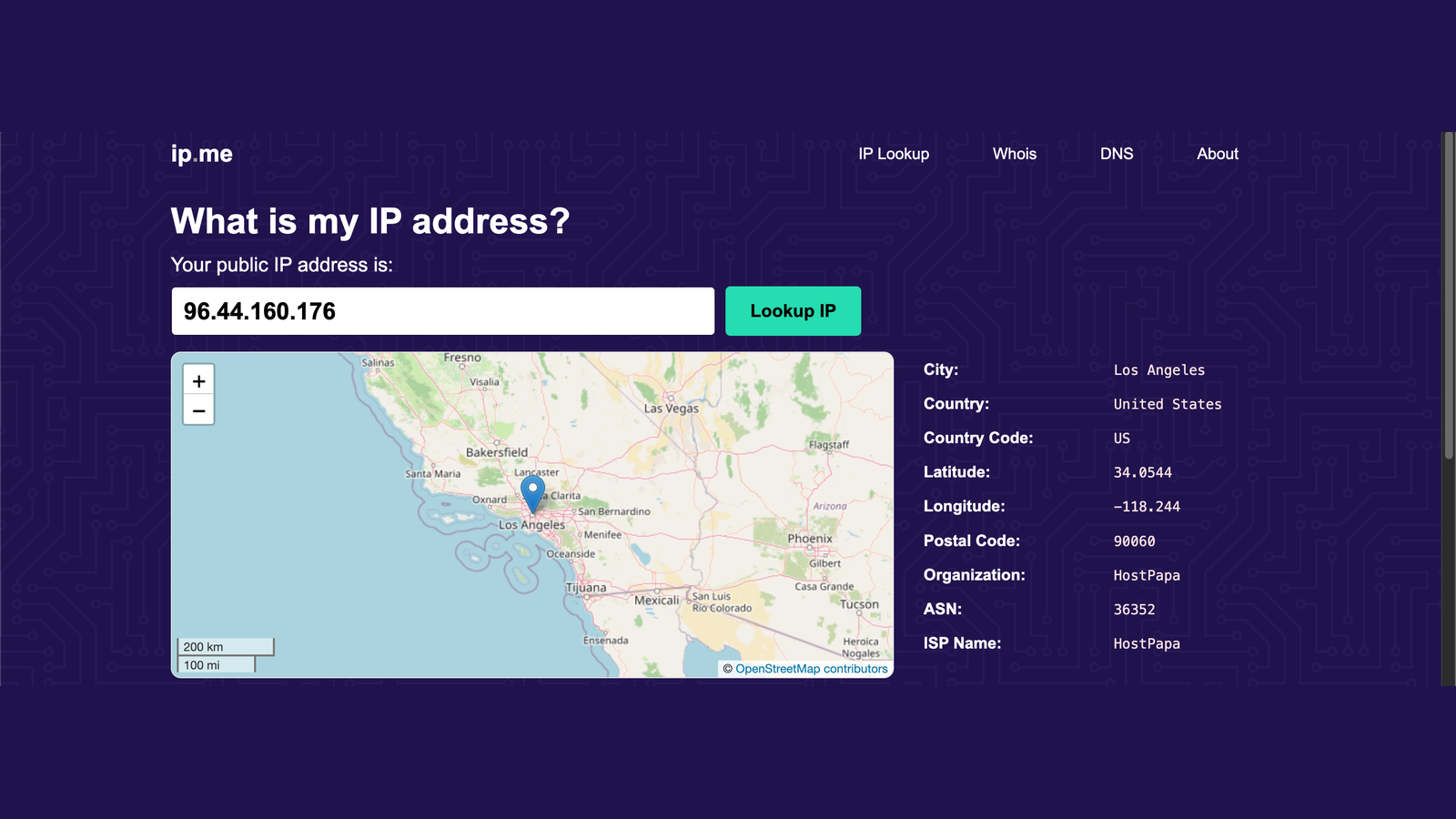
图:查询页显示的是代理的 IP,而不是本机的 IP。
第 8 步:不用时关闭代理
用完请按所用的方式逐一关掉:扩展里点“断开连接”;系统设置里关闭代理开关;Proxifier 里停用规则或退出;终端里关闭窗口,或用 unset http_proxy https_proxy 清除变量。几种方式同时开着时,各自的优先级不同,容易出现“关了还在走代理”的情况。
常见报错与排查
| 现象 | 常见原因 | 处理办法 |
|---|---|---|
| ERR_TUNNEL_CONNECTION_FAILED | 代理没有接受连接:账号密码错误、本机 IP 未加白名单、套餐到期,或 IP、端口填错 | 逐项核对,再到代理商后台确认状态和白名单 |
| 反复弹出认证框 / 认证失败 | 用户名或密码有误,或复制时带了空格 | 重新粘贴,检查特殊字符 |
| 某个软件没有走代理 | 它忽略系统代理 | 改用 Proxifier 给它建规则 |
| IP 没有变化 | 命中了直连规则,或被其他代理软件、扩展占用 | 检查 Proxifier 规则顺序,关闭其他代理类软件 |
| 连接失败或打不开网页 | 协议选错 | 先选 HTTP;供应商说明是 SOCKS5 的,换 SOCKS5 |
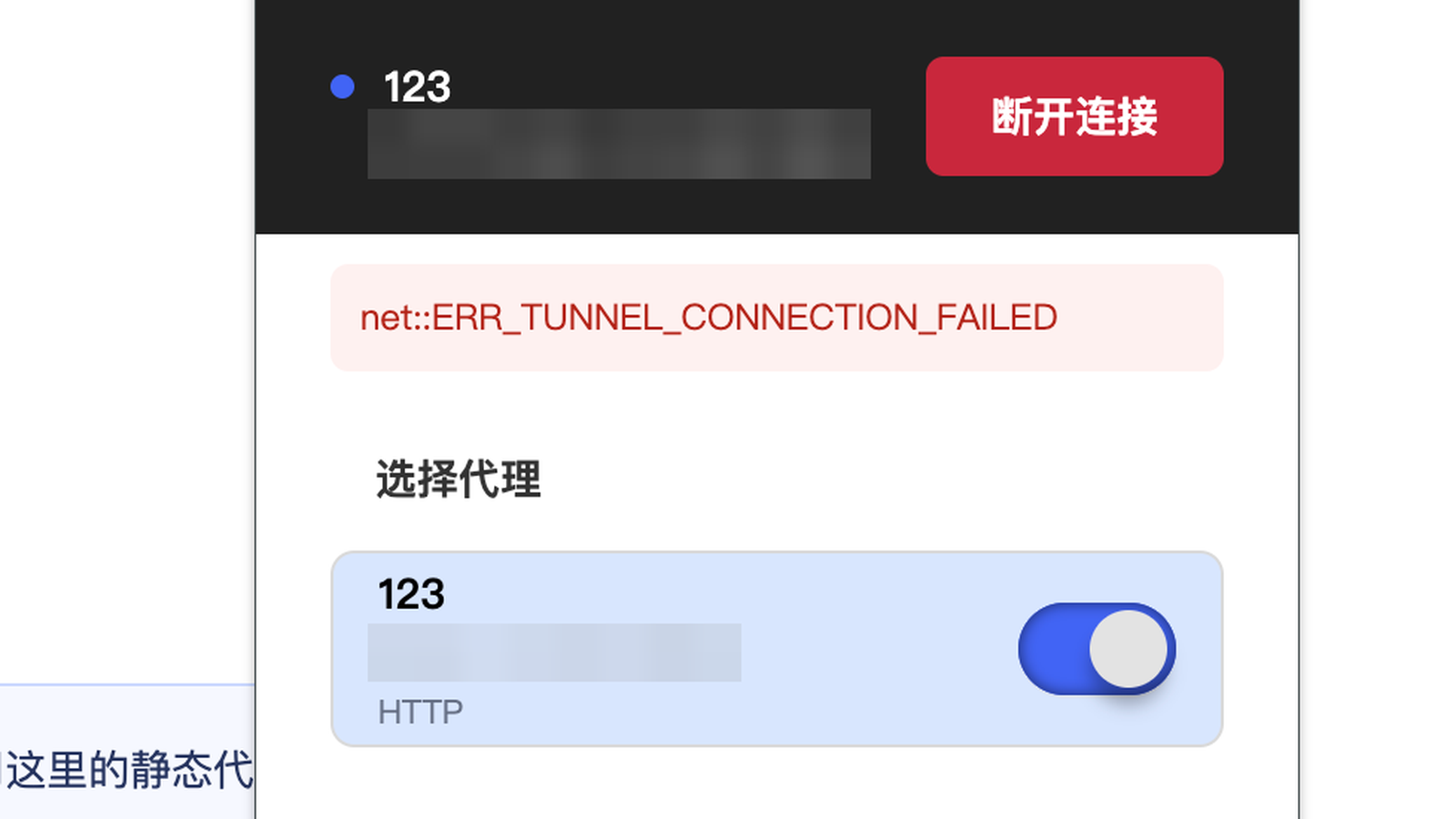
图:连接失败时,错误会直接显示在弹窗里。
想判断问题出在代理本身还是软件设置,可以直接在命令行测试:
curl -x http://用户名:密码@IP:端口 https://ipinfo.io命令行也连不上,说明是代理本身的问题,请联系代理商;命令行能通而软件不通,再回头检查软件里的配置。
如果同时在用 Clash、V2Ray、sing-box 等软件,它们的系统代理或 TUN 模式会和本文的方案叠加,容易冲突。需要两者并存时,请确认代理商的 IP 白名单包含你当前节点的出口 IP。想让整台电脑(含 UDP 流量)都经过代理,需要使用支持 TUN 的客户端,配置较复杂,本文不展开。
各软件的界面和菜单以最新版本为准,Proxifier 的试用期与价格以官网为准。
7、总结
只要浏览器走代理,用 IP代理助手;整台电脑的常规流量走代理,用系统代理;指定软件或不读取系统设置的软件,用 Proxifier;命令行用环境变量。无论哪种,配置完都要用 IP 查询页或 curl 验证一次。
配置完成后别漏了验证:逐个确认想走代理的软件,出口 IP 都已经是代理的 IP,再开始使用。想看更多网络环境和账号设置方面的操作教程,可以到 5buyai.com 查看相关文章。