
如果你发现 ChatGPT 账号可能被其他设备登录,或者更换手机后无法使用验证器,可以按照下面步骤重新保护账号。
第一步:退出 ChatGPT 所有登录设备
打开 ChatGPT,点击左下角头像 → 设置(Settings) → 账户安全与登录(Account Security & Login)。
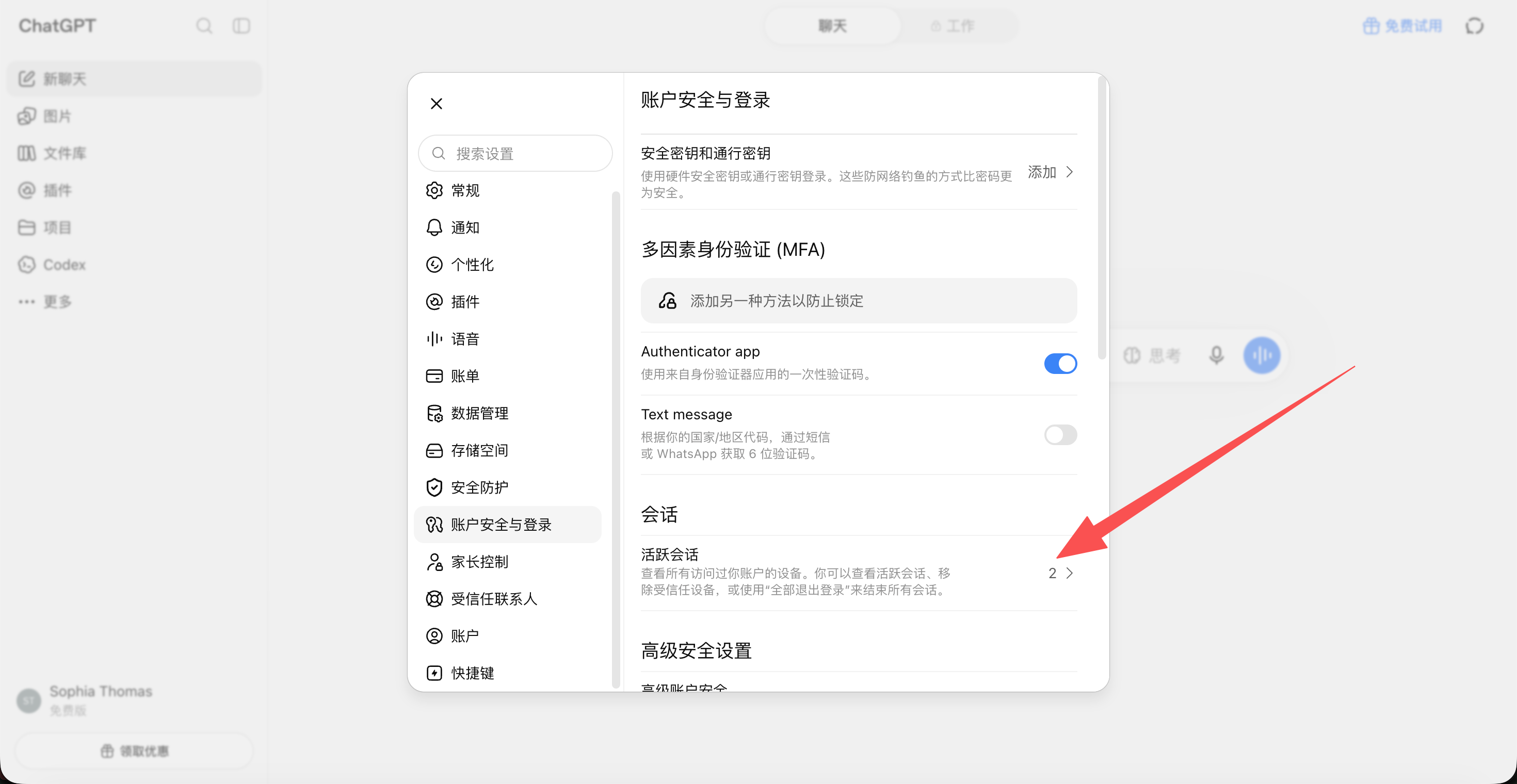
找到活跃会话(Active sessions),这里可以查看当前登录设备。
如果有不认识的设备,或者想全部重新登录,点击:退出所有会话(Log out all)
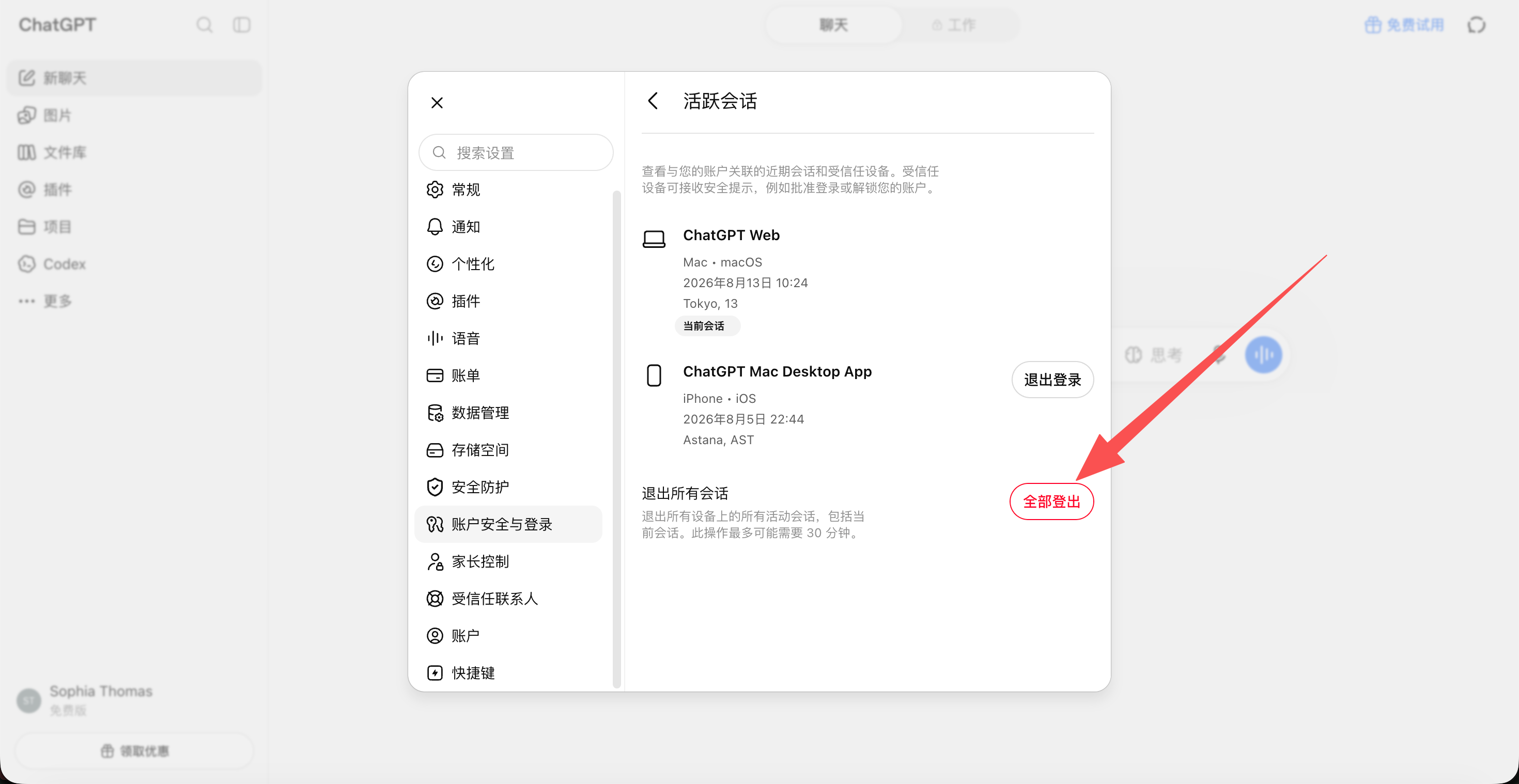
退出后,所有设备都会被要求重新登录。
第二步:修改 ChatGPT 密码
退出设备后,重新登录 ChatGPT。如果忘记密码,在登录页面点击:Forgot password?(忘记密码)
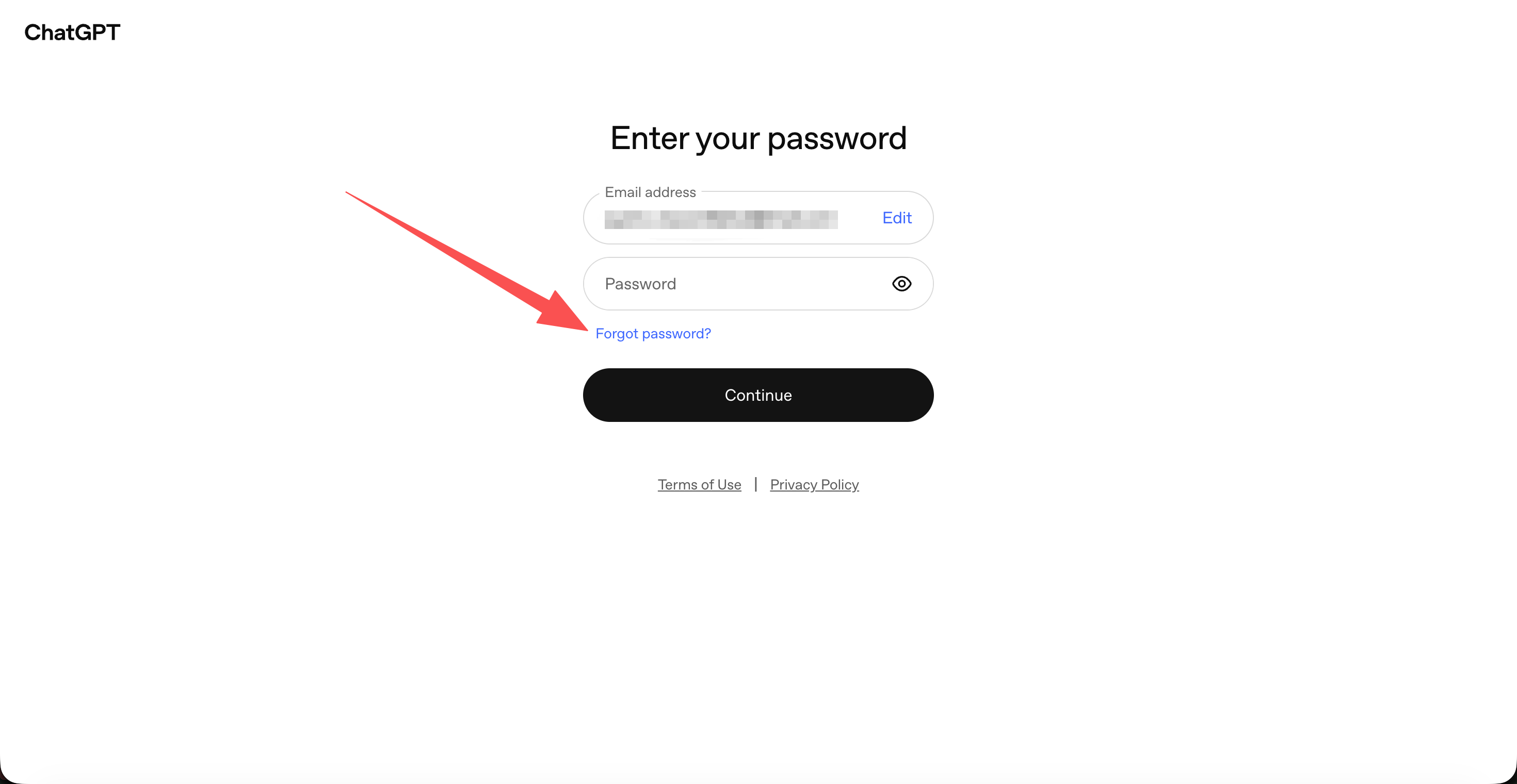
按照邮件提示重新设置密码。
第三步:重新开启 Authenticator App 双重验证
返回:设置 → 账户安全与登录 → 多因素身份验证(MFA)
打开:Authenticator app ,然后使用以下任意验证器扫描二维码:
- Google Authenticator
- Microsoft Authenticator
- Authy
- 5buyai.com 的验证器
绑定成功后,每次登录 ChatGPT 都需要输入验证器生成的6位验证码。想要了解更多,请看:《Codex 开启多因素验证(MFA)教程》(点击直达)
第四步:保存恢复代码(非常重要)
开启双重验证后,请保存恢复代码。
建议保存到:
- 密码管理器
- 加密文件
- 纸质备份
不要截图保存在手机相册,也不要发送给别人。
第五步:修改邮箱密码(非常重要)
请根据邮箱平台要求修改即可。
完成后的账号状态
- ✅ 所有旧设备退出
- ✅ 密码已经更新
- ✅ Authenticator App重新绑定
- ✅ 登录安全等级提升
完成以上操作后,即使别人知道你的密码,也无法直接登录你的 ChatGPT 账号。