
步骤 1:进入 ChatGPT 设置
- 打开浏览器,访问 https://chatgpt.com 并登录你的账号。
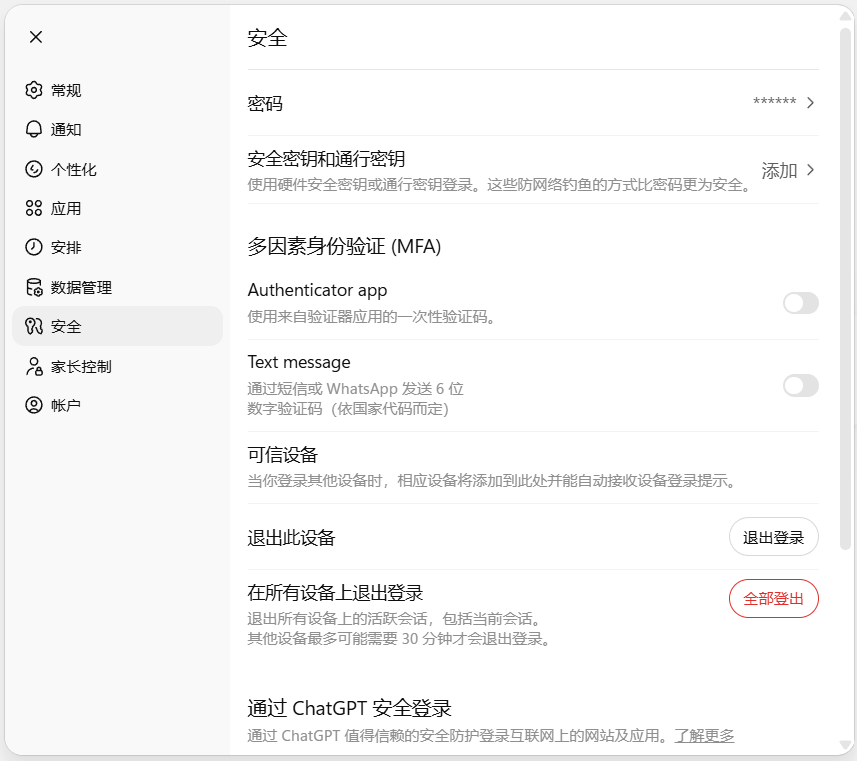
- 在页面左下角,点击你的 用户名/头像,从菜单中选择 设置(Settings)。
- 在设置窗口左侧菜单中,找到并点击 安全(Security) 选项卡。
- 在 多因素身份验证(MFA) 部分,点击Authenticator app 侧的按钮,设置为开启状态。
【开启多因素验证(MFA)】
- 系统会显示一个 二维码(QR Code)。
【关联验证器应用】
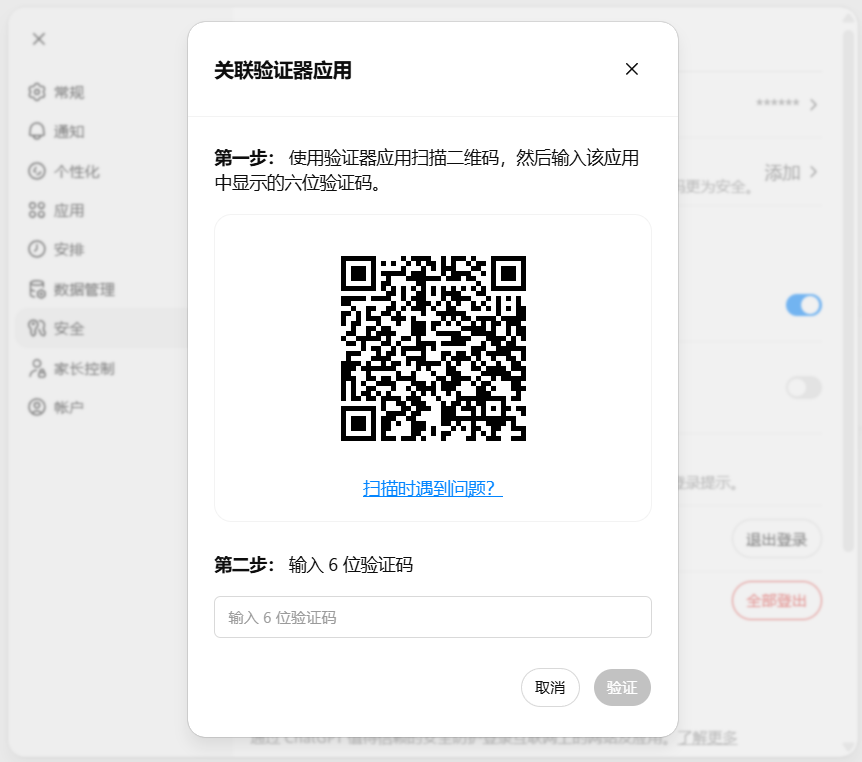
包含两个方式:
一、使用网页验证器关联(网址:https://5buyai.com/authenticatord)点击直达,上传二维码截图即可获得 6 位动态验证码(每 30 秒更新一次);或者手动输入MFA 码(由本站提供)和服务名称(比如ChatGPT 等)亦可获得 6 位动态验证码。
二、使用移动设备APP 关联:
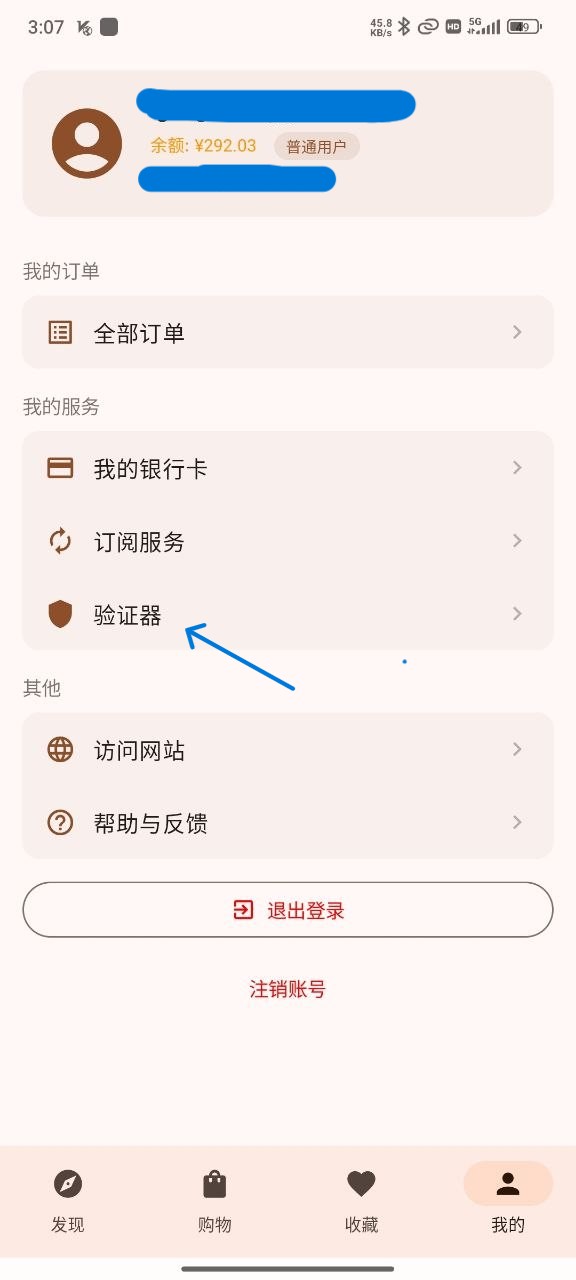
- 打开你的身份验证器 App(注册本站会员,即可下载使用AIFUNS APP):
- 登陆本站会员,点击我的,点击验证器。
【AIFUNS APP 验证器】
-
- 点击右上角“+”,点击扫描二维码,扫描屏幕上的二维码。
【AIFUNS APP 验证器】
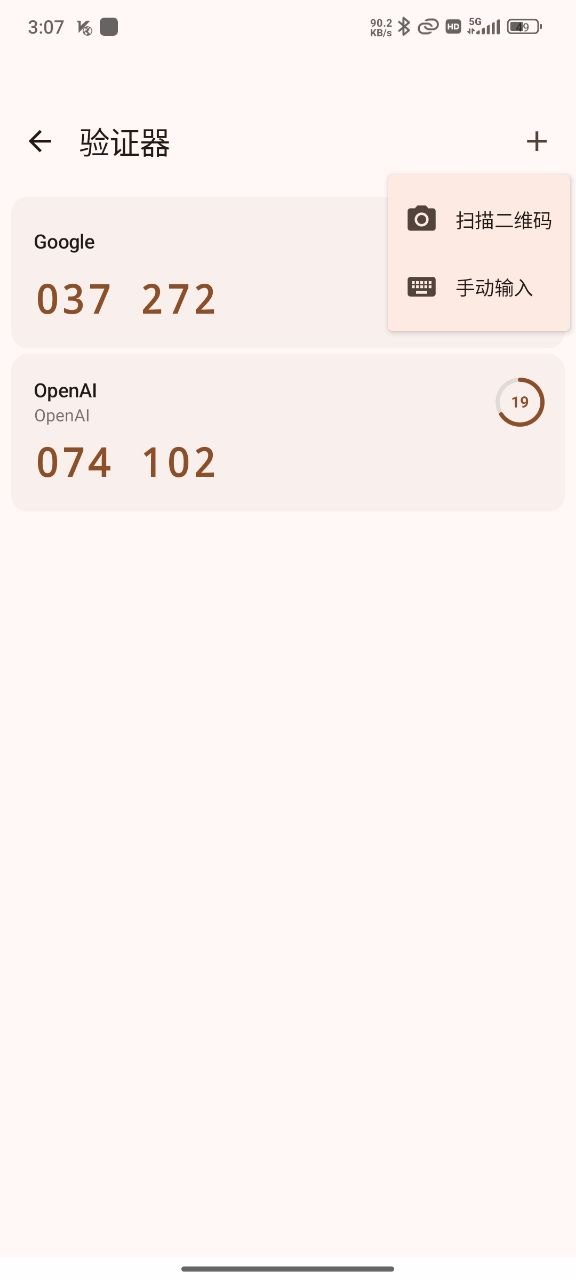
- App 会立即生成一个 6 位动态验证码(每 30 秒更新一次)。
- 在 ChatGPT 的 MFA 设置页面,输入 App 显示的验证码。
- 点击 验证(Verify) 或 启用(Enable)。
启用成功后,页面会提示 MFA 已开启,并可能显示 恢复码(Recovery codes)。请立即复制并安全保存这些恢复码(例如保存在密码管理器或打印出来)。如果手机丢失或 App 无法使用,恢复码是重新访问账号的唯一方式。步骤 4:验证与后续使用
- 完成 MFA 设置后,返回 Codex 界面(ChatGPT 侧边栏的 Codex 选项)或尝试使用 Codex CLI。
- 系统可能会要求你重新登录并输入 MFA 验证码进行确认。(在ChatGPT 登陆页面,依次输入账号密码并登陆,会跳出以下验证,提示验证器(authenticator app)或者尝试其他验证方法(try another method),此时你可以将前文提到的 6 位动态验证码填入即可完成登陆!)
【ChatGPT 登陆验证页面】
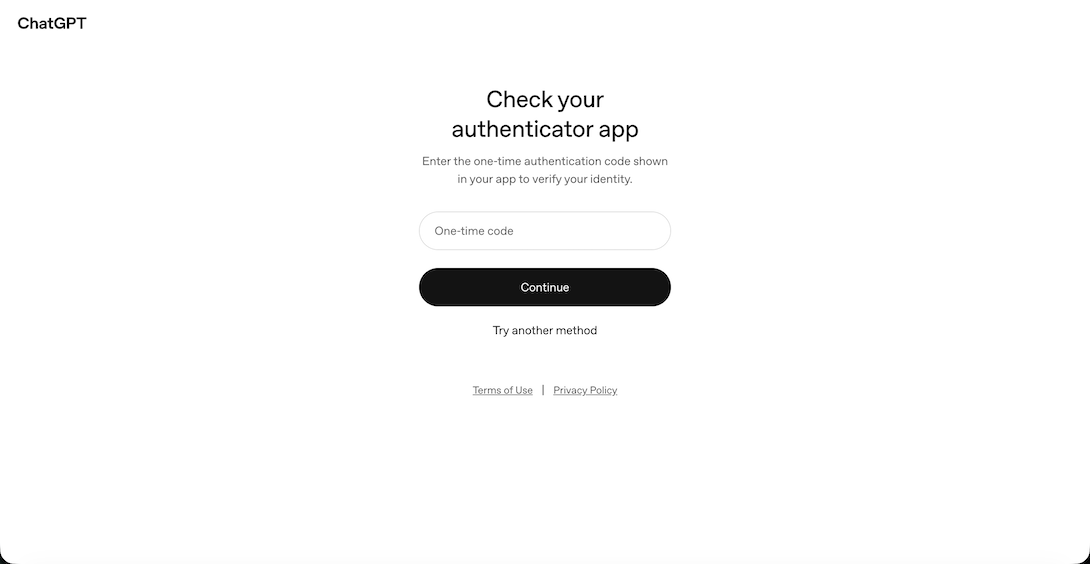
- 如果是首次访问 Codex,可能会再次提示“Set up MFA to continue”——此时 MFA 已开启,即可继续连接 GitHub 等操作,连接时可能会再次要求MFA 验证,你可以打开AIFUNS APP 中的验证器,找到对应账号的6位动态验证码填入即可。
- 验证码无效:检查手机时间是否与网络时间同步(设置 > 时间 > 自动同步)。或重新扫描二维码。
- 无法找到安全设置:确保使用网页版 ChatGPT(chatgpt.com),部分移动 App 可能不支持直接设置 MFA。
- Pro 账号提示 workspace 错误:少数情况下,MFA 可能仅对 Team/Enterprise 工作区可用,建议尝试在移动设备上操作或联系 OpenAI 支持。
- 忘记 MFA 或丢失恢复码:无法自行重置,需联系 OpenAI 支持(可能需要提供账号相关证明)。
- Codex CLI 认证失败:确认 MFA 已开启,并确保认证信息(如 ~/.codex/auth.json)有效。认证有效期通常为 30 天,过期需重新登录。
- MFA 启用后,登录 ChatGPT、API 平台或 Codex 时,都会额外要求输入验证码,提升账号安全。
- 推荐同时保存恢复码,并考虑添加备用验证方式(如硬件安全密钥,如果硬件支持指纹识别或者面容识别等生物识别技术)。
- 如果你是企业用户,管理员可能需要额外配置工作区 MFA 策略。